

Подебљан текст

У овој лекцији научићеш како да…
подебљаш текст, искосиш га и подвучеш,
промениш величину и боју текста,
исечеш, копираш и налепиш исечени/копирани текст на одговарајуће место.

Прелистај било који од уџбеника које користиш. Да ли је сав текст написан на исти начин? Да ли си уочио неке речи које су написане подебљаним словима? Због чега су издвојене баш те речи? Шта су аутори желели тиме да постигну?
Један од начина да се истакне нека значајна реч у тексту (или део текста) јесте да се напише подебљаним словима. Можеш чути да неко каже и „масним словима“. На овај начин текст постаје прегледнији, а оно што је у њему важно лакше се запамти.
Подебљавање делова текста увежбаћеш на конкретном примеру.
Пронађи и отвори Karel i programiranje.docx, документ који си претходно направио.
Хајде да подебљамо слова којима је написан наслов текста. Селектуј наслов (пређи мишем преко наслова држећи притиснут леви тастер) (1).
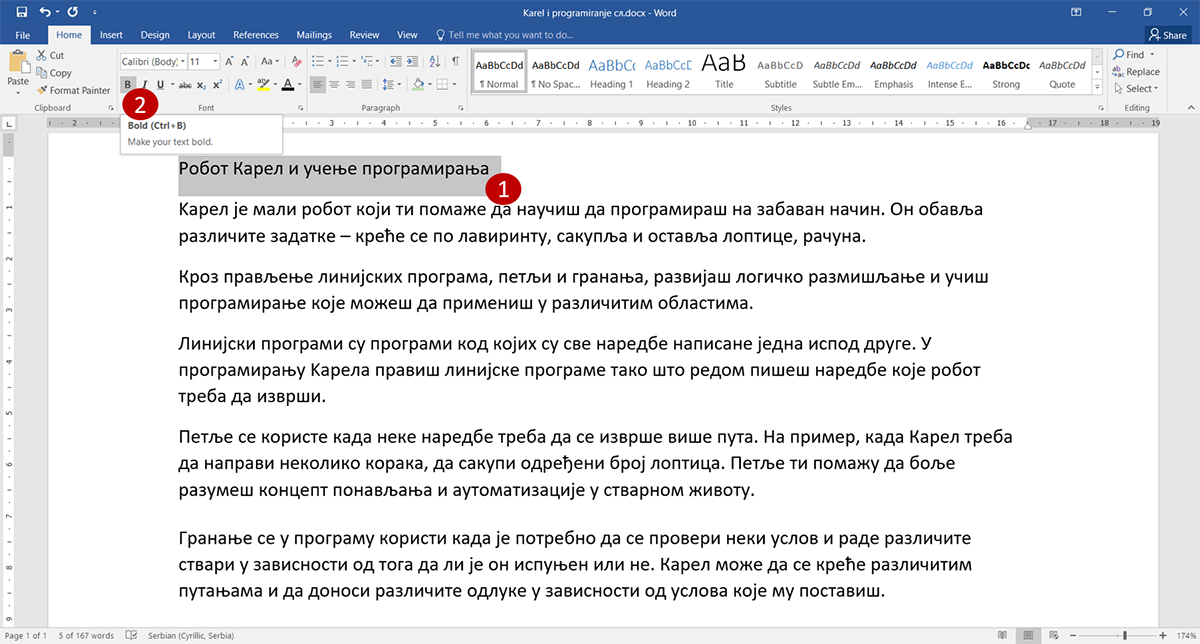
Кликни на дугменце са ознаком B (2). Да ли си успешно променио дебљину слова? Када приближиш миша овом дугменцету, појавиће се и оквир са текстом Ctrl + B. То је комбинација тастера помоћу које можеш да урадиш исту радњу – да подебљаш изабран текст.
За подебљавање текста помоћу тастатуре користи се комбинација тастера Ctrl + B.
Селектуј мишем речи Линијски програми, којима почиње трећи пасус, и притисни на тастатури тастер Ctrl. Затим (и даље држећи притиснуто Ctrl) притисни и слово B (Б ћирилицом). Да ли си успешно подебљао слова ове речи?
Који ти је начин лакши – преко тастатуре или кликом на дугменце?
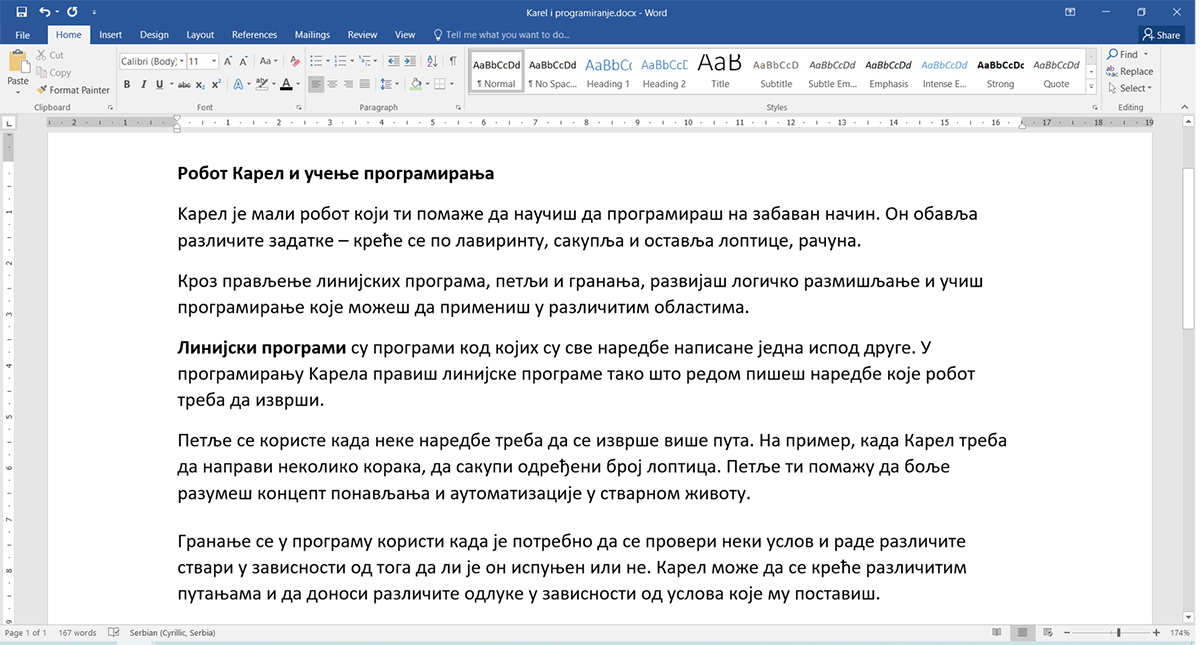
Још једном пажљиво прочитај текст. О чему говори? Који су појмови објашњени? Подебљај кључне речи.
Које си речи изабрао и због чега?