

Једноставне формуле
Моћ Ексела лежи у томе што у ћелију можемо да упишемо формулу која објашњава како треба да се израчуна вредност ћелије.

Све Ексел формуле почињу знаком = (једнако). Идеја је јасна: „Будућа вредност ћелије = формула“.
Формула се у ћелију уноси тако што се кликне на ћелију и откуца „= формула“. Најједноставније формуле изгледају овако:
=(B3+C3)/2
=C7+D7*(D8-12)
Дакле, то су неки математички изрази који описују како се од вредности уписаних у неке друге ћелије рачуна вредност ћелије у којој је формула. Заграде користимо као што смо и навикли, док су симболи операција мало другачији него у математици: множење се означава звездицом, а дељење косом цртом.
\(\ \)
Сада ћемо показати како у примеру са школским прибором објаснити Екселу да за нас израчуна колико је новца потрошено.
Корак 1.
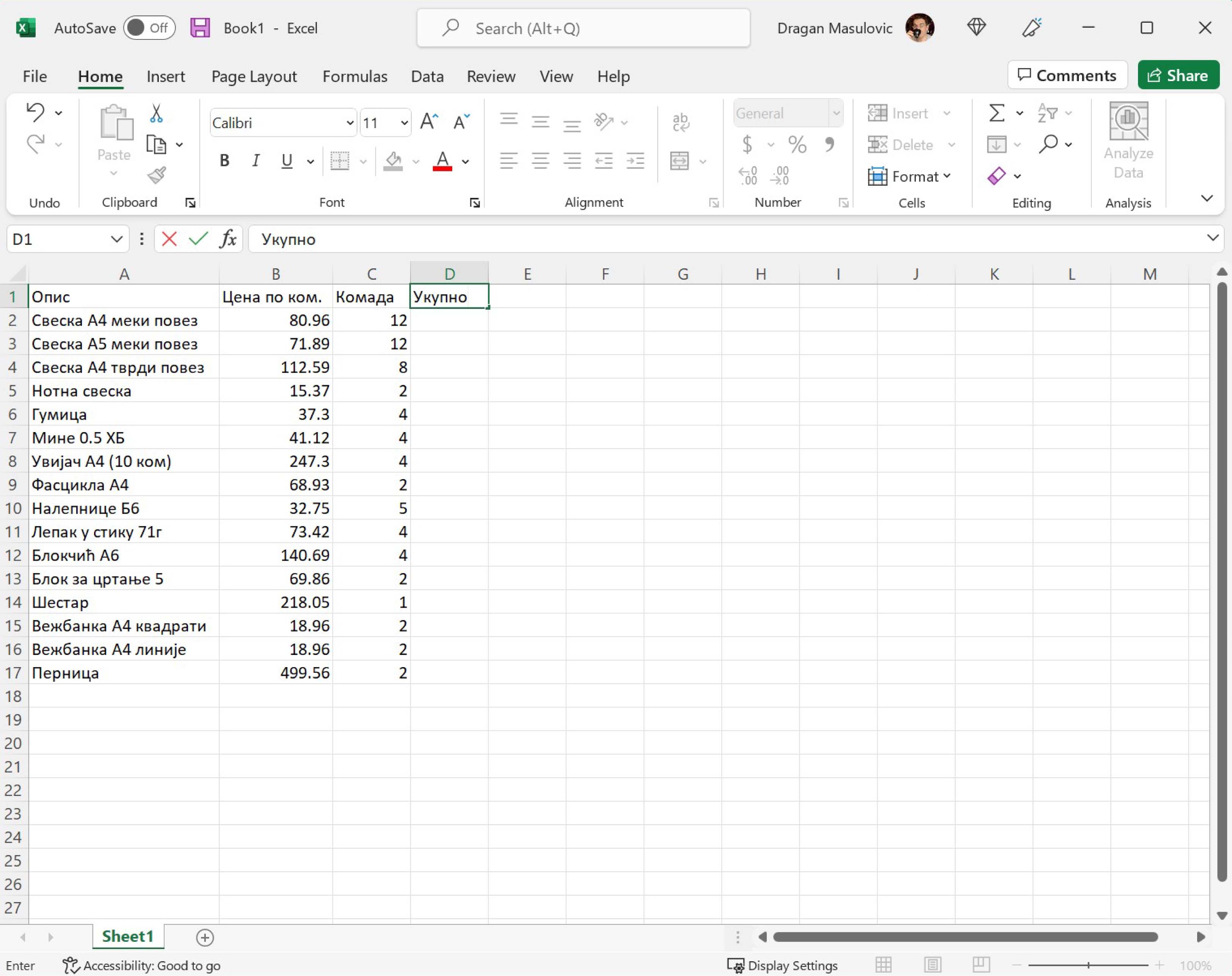
Прво кликни на ћелију D1 и у њу упиши „Укупно“, да се зна шта представљају подаци у тој колони:
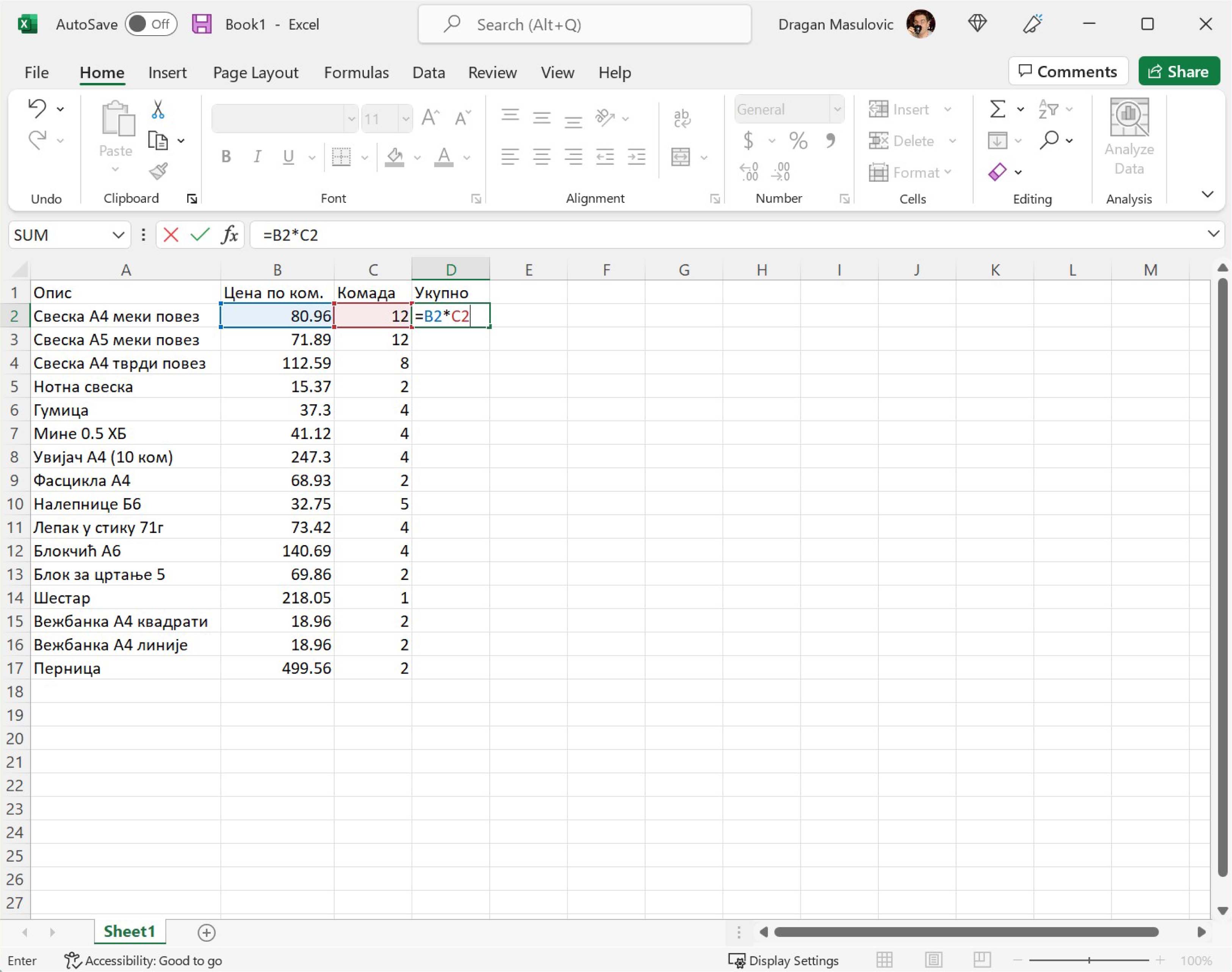
Потом кликни на ћелију D2 и у њу унеси формулу:
=B2*C2
Како уносиш формулу Ексел показује које ћелије учествују у формули:
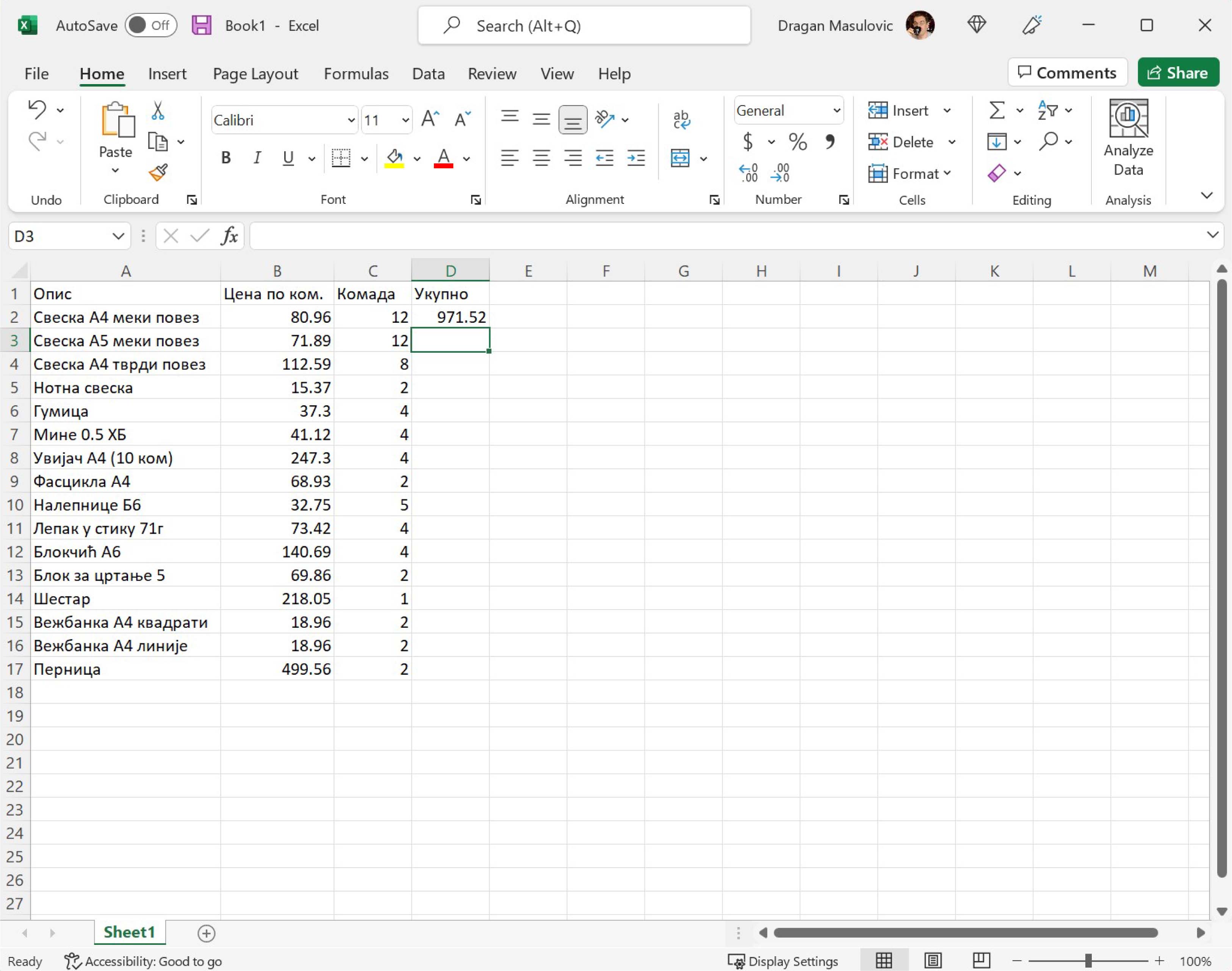
Када притиснеш [ENTER] Ексел ће израчунати вредност формуле и уписати одговарајући број у ћелију:
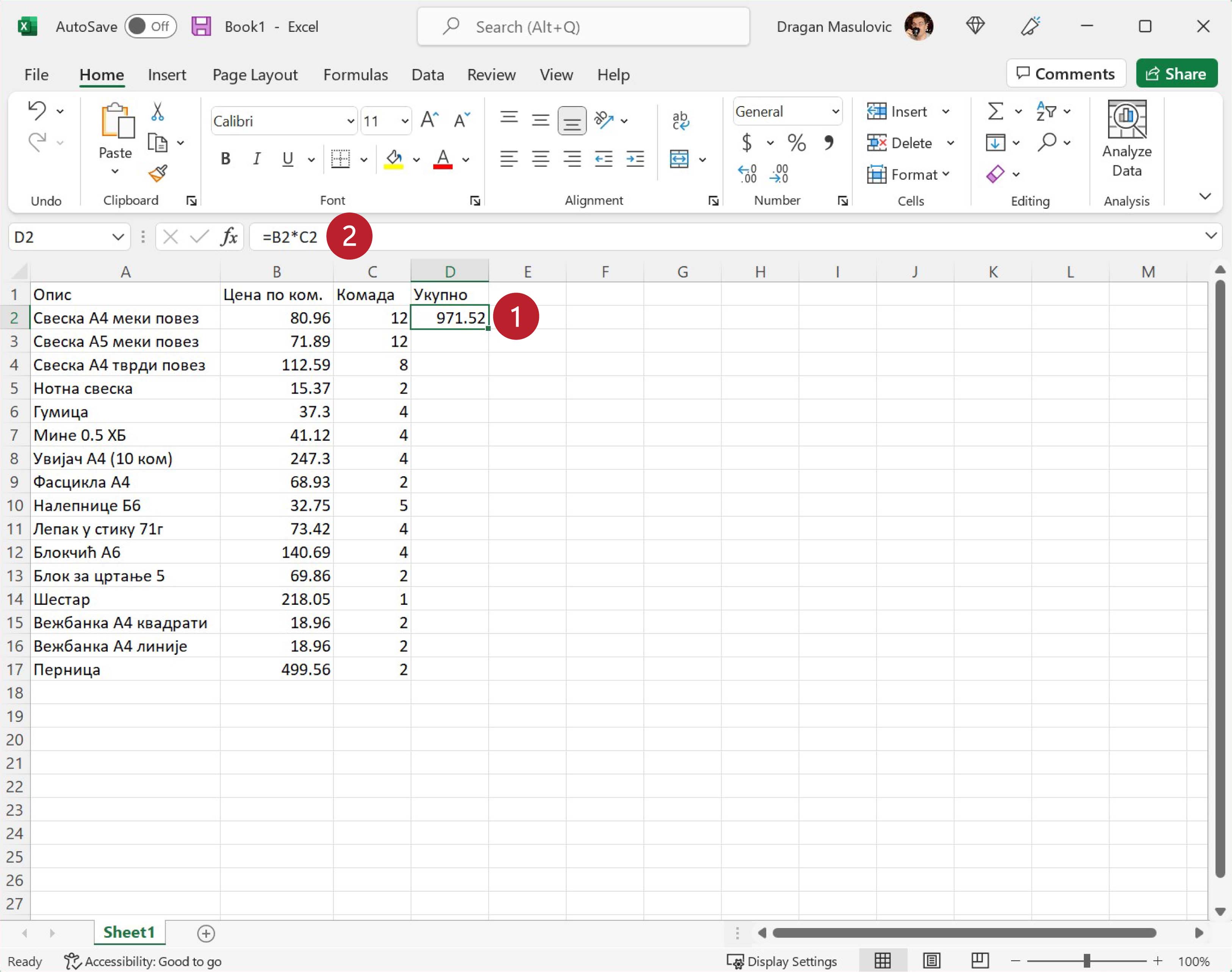
Важно је да разумеш да Ексел није заборавио формулу! Она је и даље уписана у ћелију, али се приказује вредност формуле јер је то оно што корисник желимо да види. Ако сада поново кликнеш на ћелију (1), формула се јасно види у реду изнад (2) који се зове formula bar:
Корак 2.
Сада у ћелију D3 унеси формулу
=B3*C3
и тако до краја. Ово је мало досадно и може се убрзати, али о томе ћемо касније:
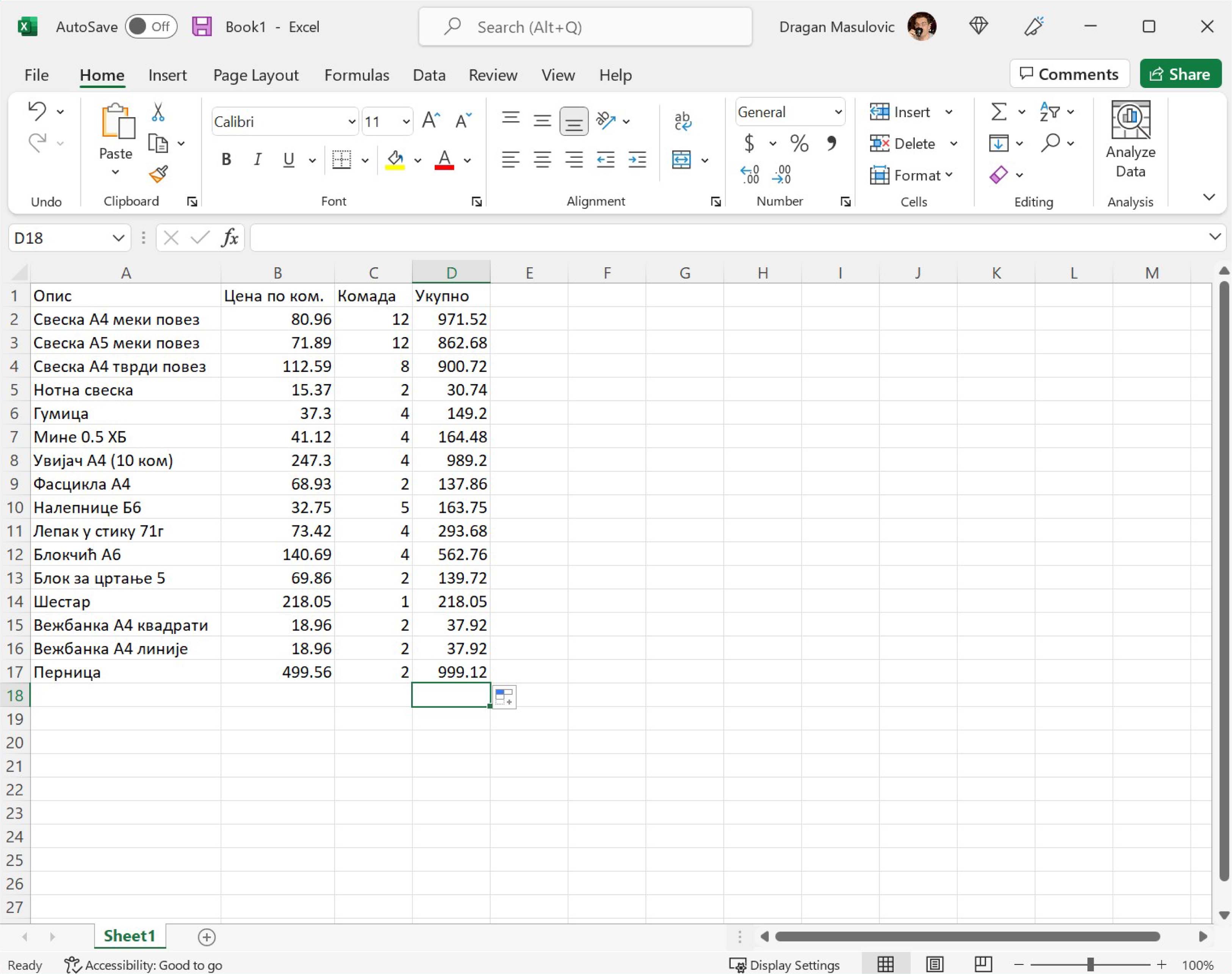
На овај начин је Ексел за нас израчунао колико новца је потрошено на сваку појединачну ставку. Још само да видимо колико новца је укупно потрошено, и задатак је готов.
Корак 3.
Сада желимо да у ћелији D18 (Пази! У твом случају то може бити нека друга ћелија!) израчунамо колико је укупно новца потрошено према овој табели. Један од начина да то урадиш је да у ћелију унесеш формулу:
= D2 + D3 + D4 + D5 + D6 + D7 + D8 + D9 + D10 + D11 + D12 + D13 + D14 + D15 + D16 + D17
али је то неудобно, и приликом уноса можеш направити разне грешке.
Уместо тога, унеси у ћелију следећу формулу:
=SUM(D2:D17)
Ова формула каже Екселу да у ћелију D18 упише збир (SUM) вредности уписаних у ћелије D2, D3,…, D17 (D2:D17), што смо и желели. „SUM“ се зове функција, а запис „D2:D17“ се зове распон или опсег ћелија.
Приликом уноса формуле Ексел означава ћелије које учествују у рачуну:
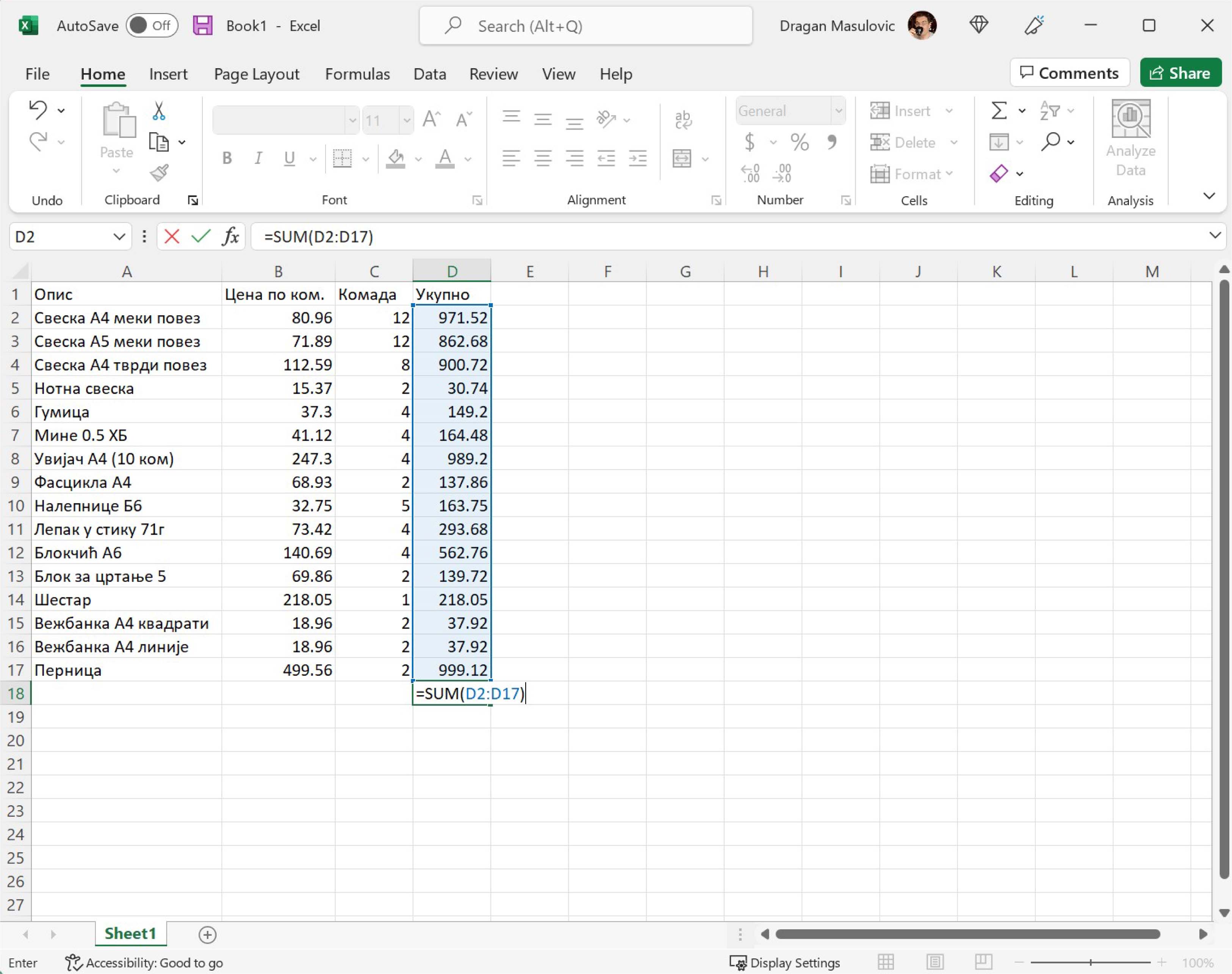
па када притиснеш [ENTER] добијаш:
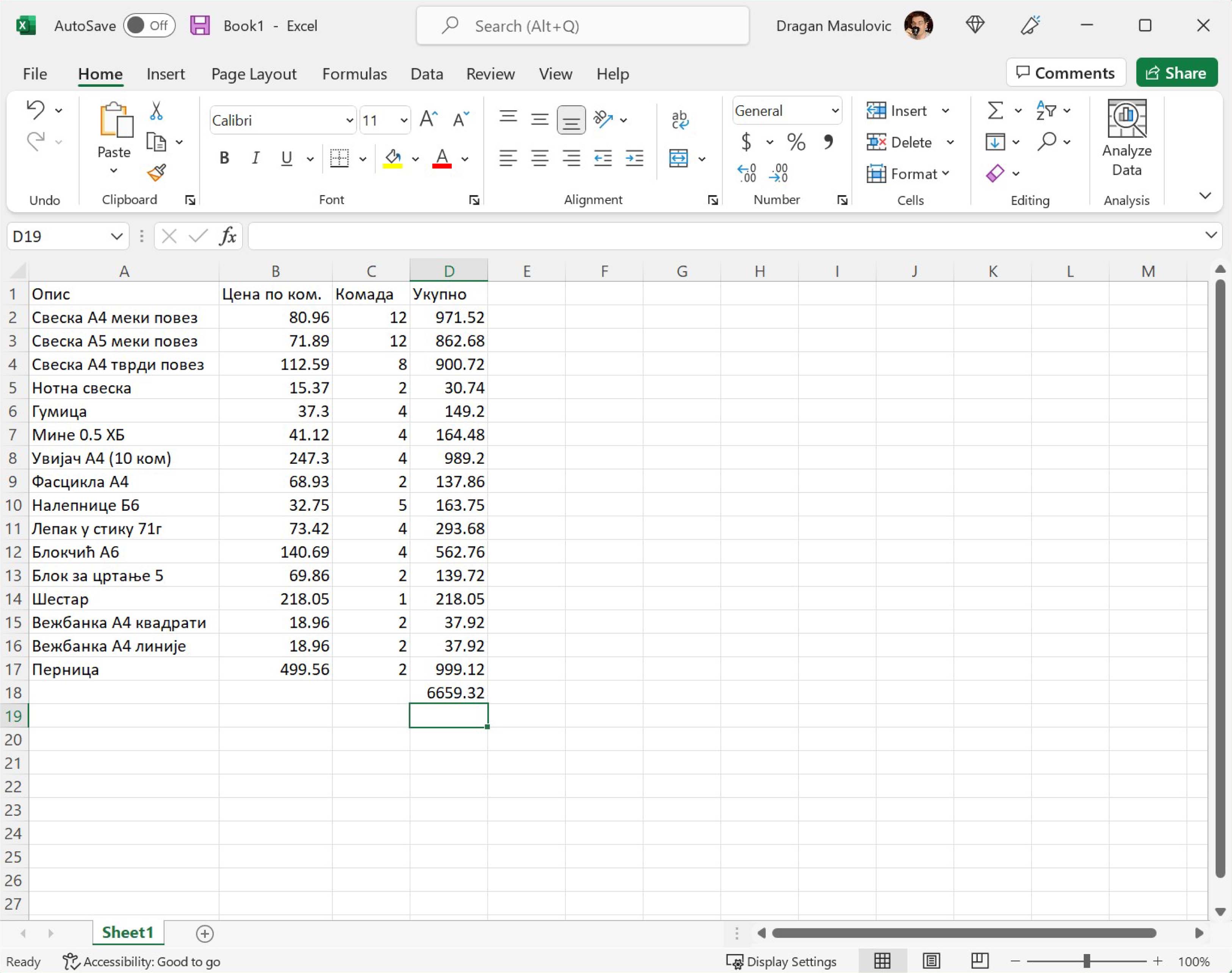
Корак 4.
Задатак је готов! Само још једном сними табелу.