

Додавање врста и колона табели
Највећа снага Ексела је у томе што можемо да се играмо са подацима, а рачунање ће машина урадити за нас!

То је и циљ модерног рачунарства: све досадне послове треба препустити машини, што ће нама, људима, олакшати да испољавамо своју креативност!
Корак 6.
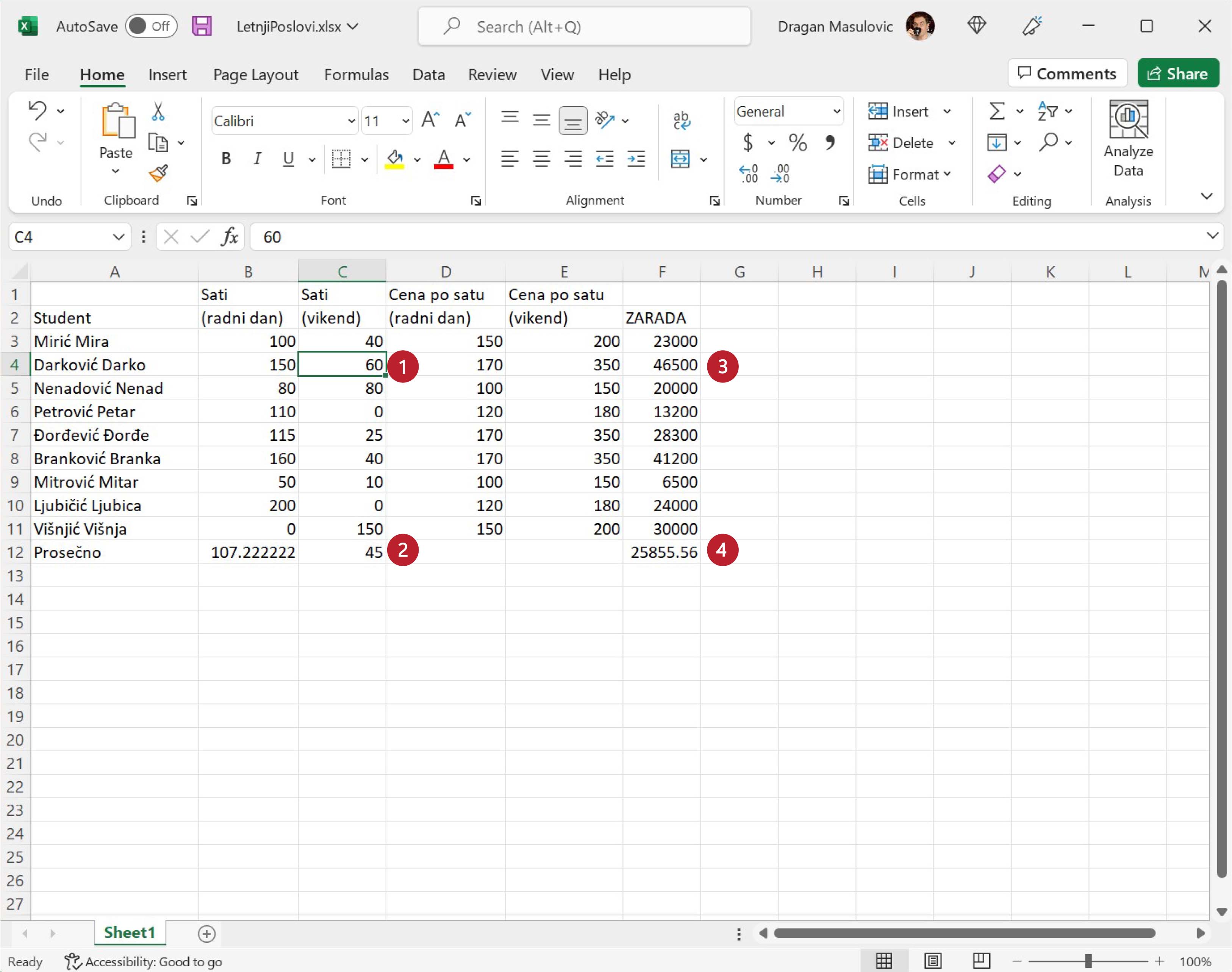
Поиграј се са бројевима. Промени неке вредности и уочи како Ексел аутоматски прерачунава све ћелије чија вредност зависи од начињене измене.
Корак 7.
Администрација Студентске задруге је заборавила да у табелу унесе једног студента. Уметни врсту између Дарка и Ненада и попуни је подацима о том студенту.
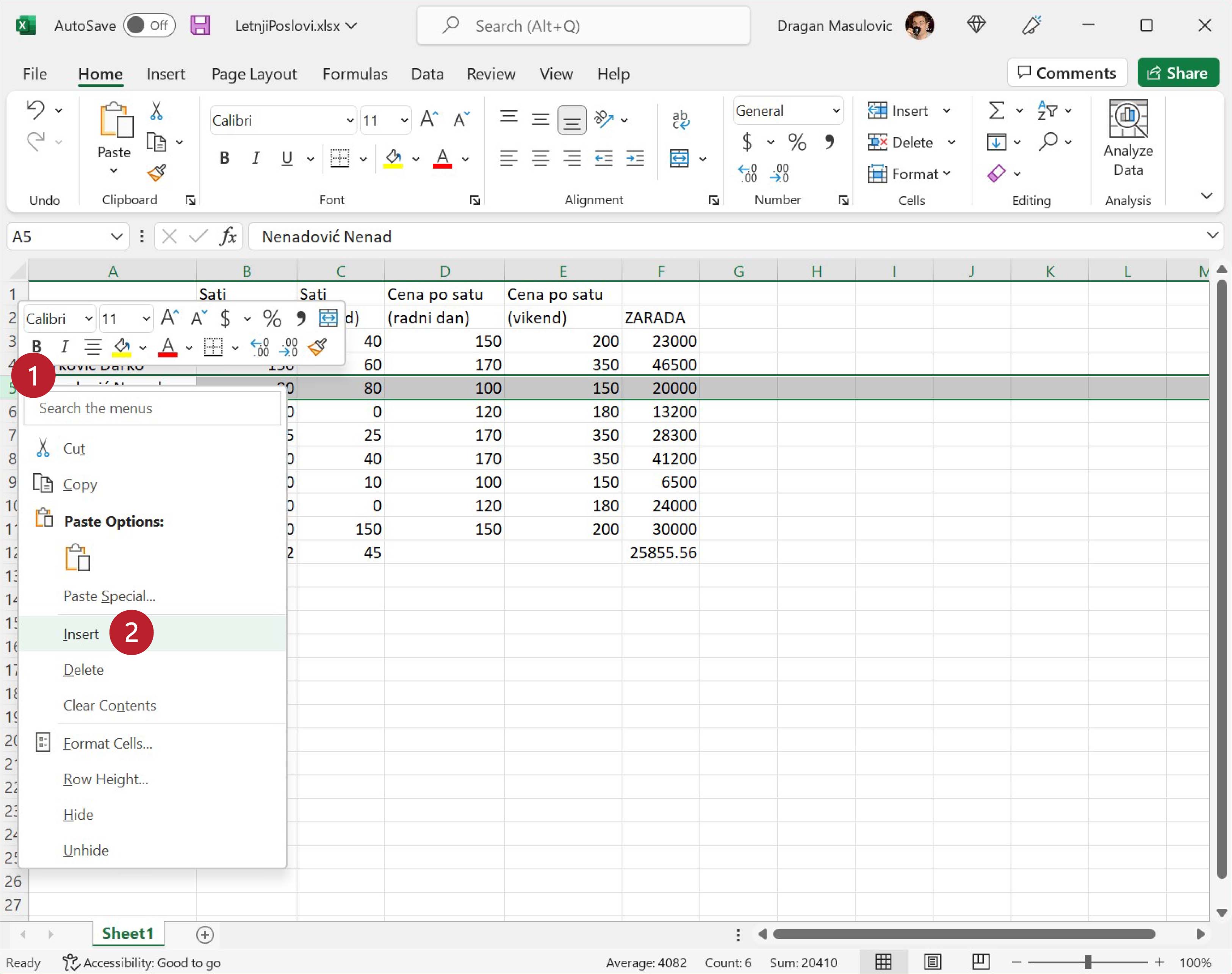
Десним („чудним“) кликом кликни на редни број врсте 5 (баш на број 5) и у малом менију који се појавио одабери „Insert“:
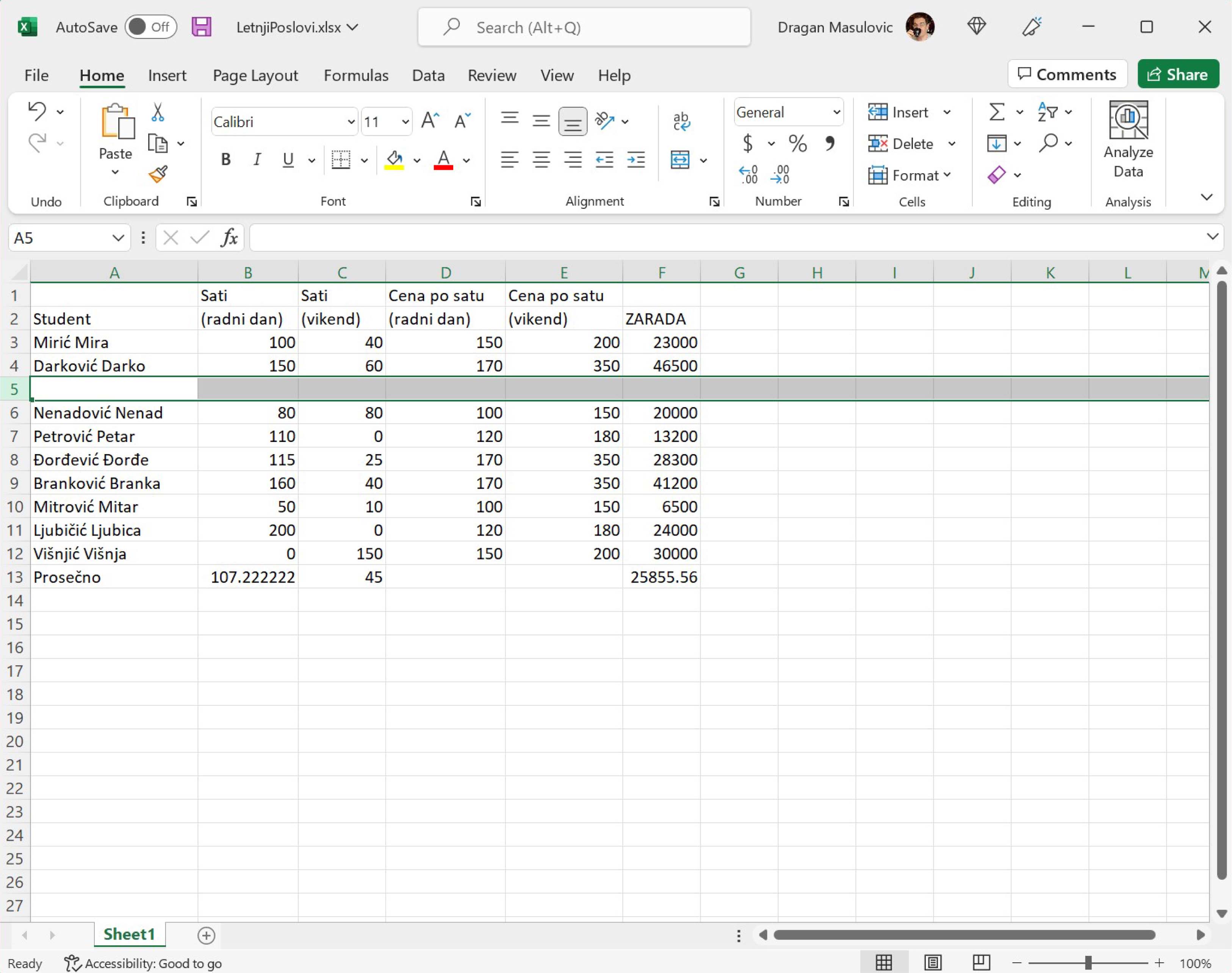
Појавиће се нова празна врста:
Унеси неко име и неке податке о радним сатима и накнадама, као и формулу за обрачун зараде, рецимо овако:
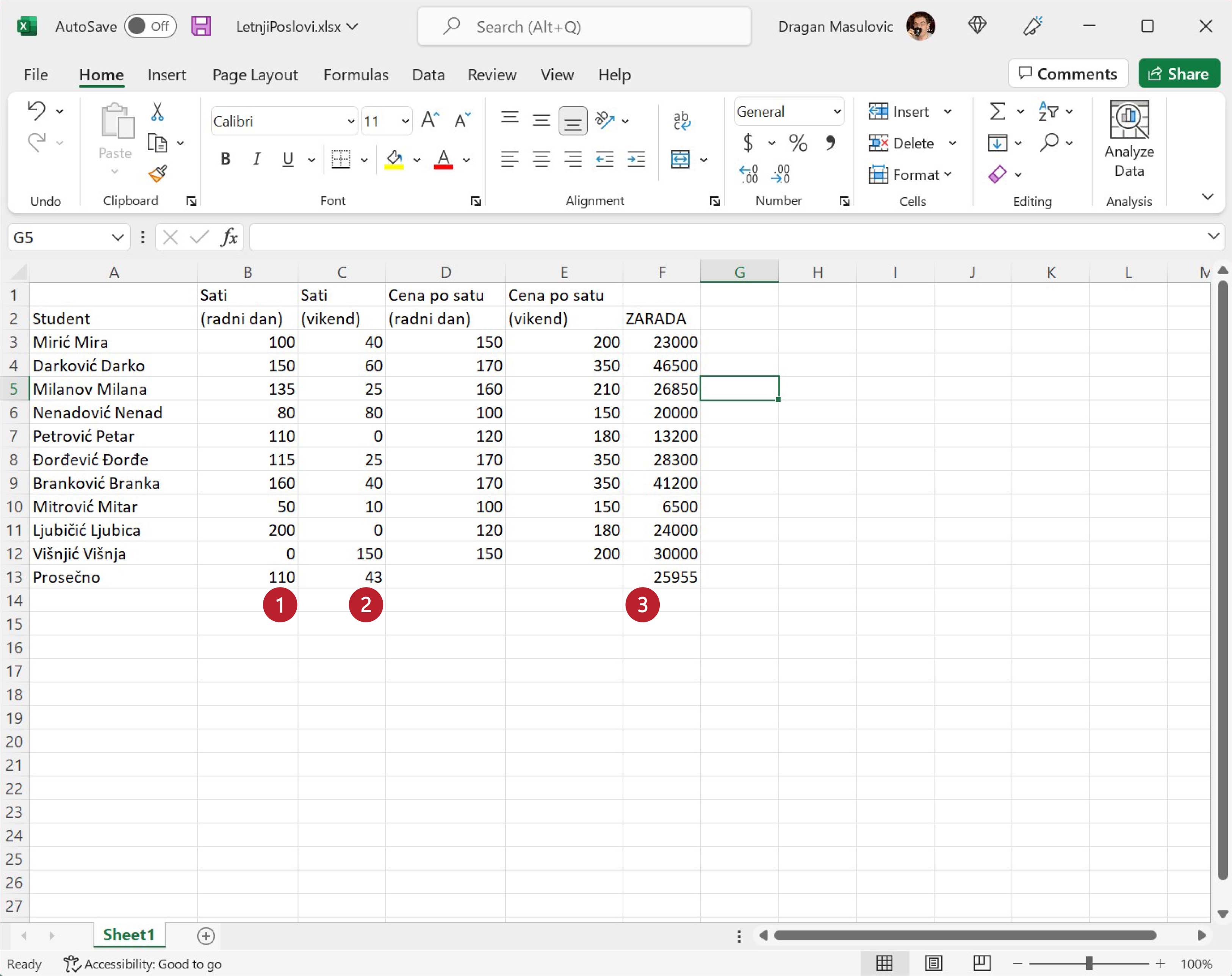
и уочи да је Ексел аутоматски прерачунао све податке у табели!
Корак 8.
Администрацији Студентске задруге је потом јављено да неки студенти нису испоштовали уговор са фирмом код које су радили преко лета и да због тога треба да буду кажњени (новчано). Зато ћеш уметнути нову колону између колона E и F и у њу унети податке о казнама.
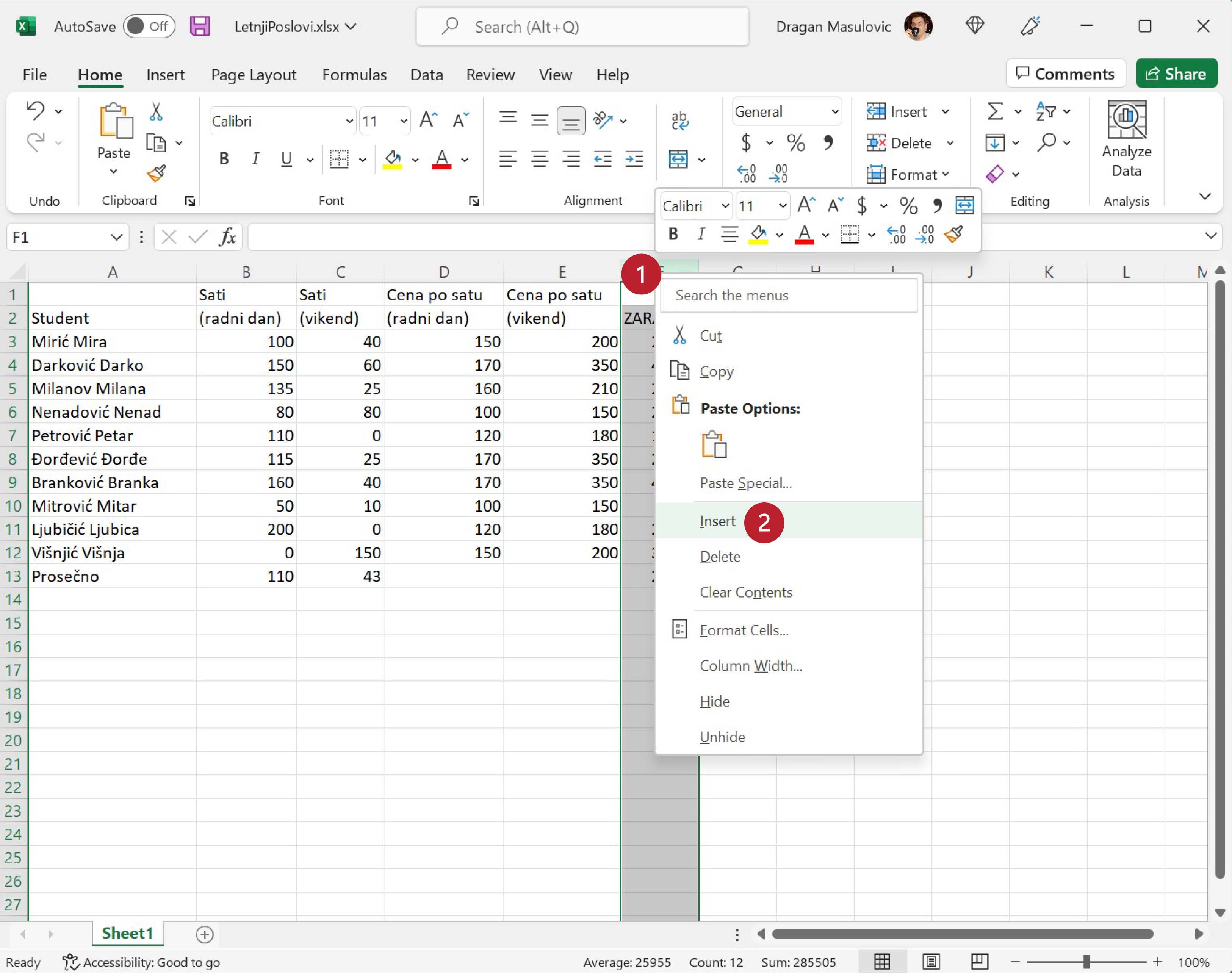
Десним („чудним“) кликом кликни на име колоне F (баш на слово F) и у малом менију који се појавио одабери „Insert“:
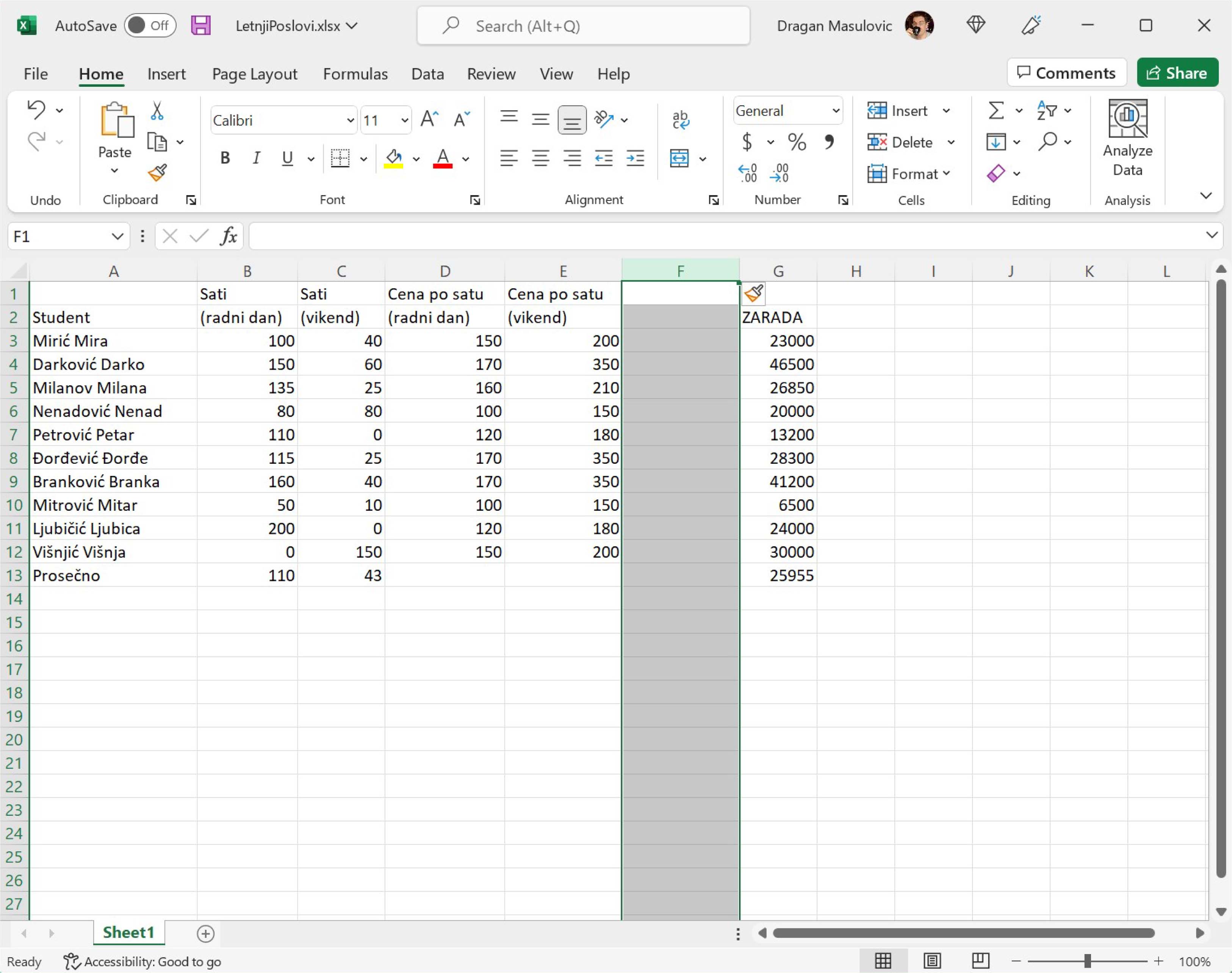
Појавиће се нова празна колона:
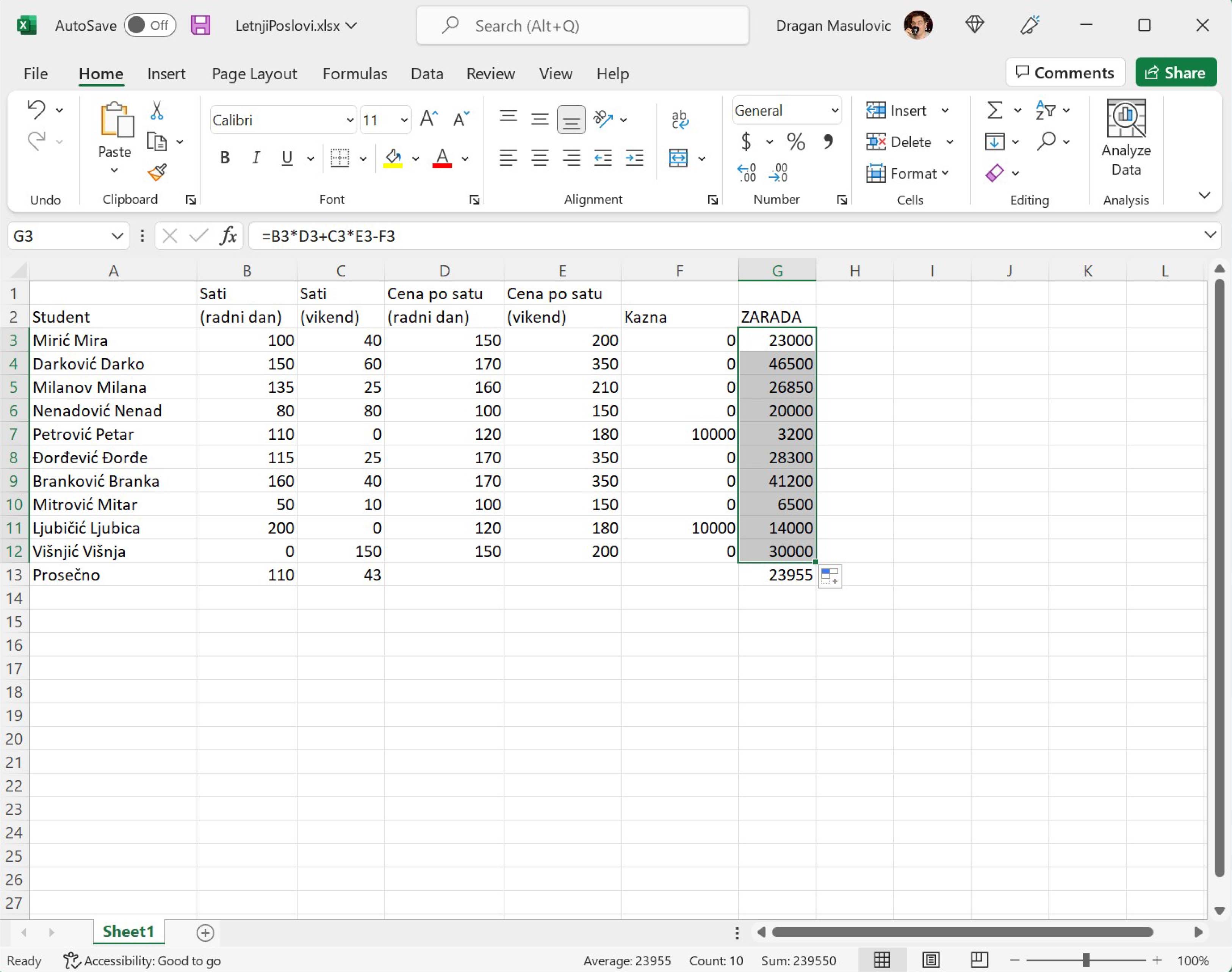
У ћелију F2 упиши „Kazna“ и попуни остале ћелије колоне F (ако студент није кажњен упиши 0), рецимо овако:
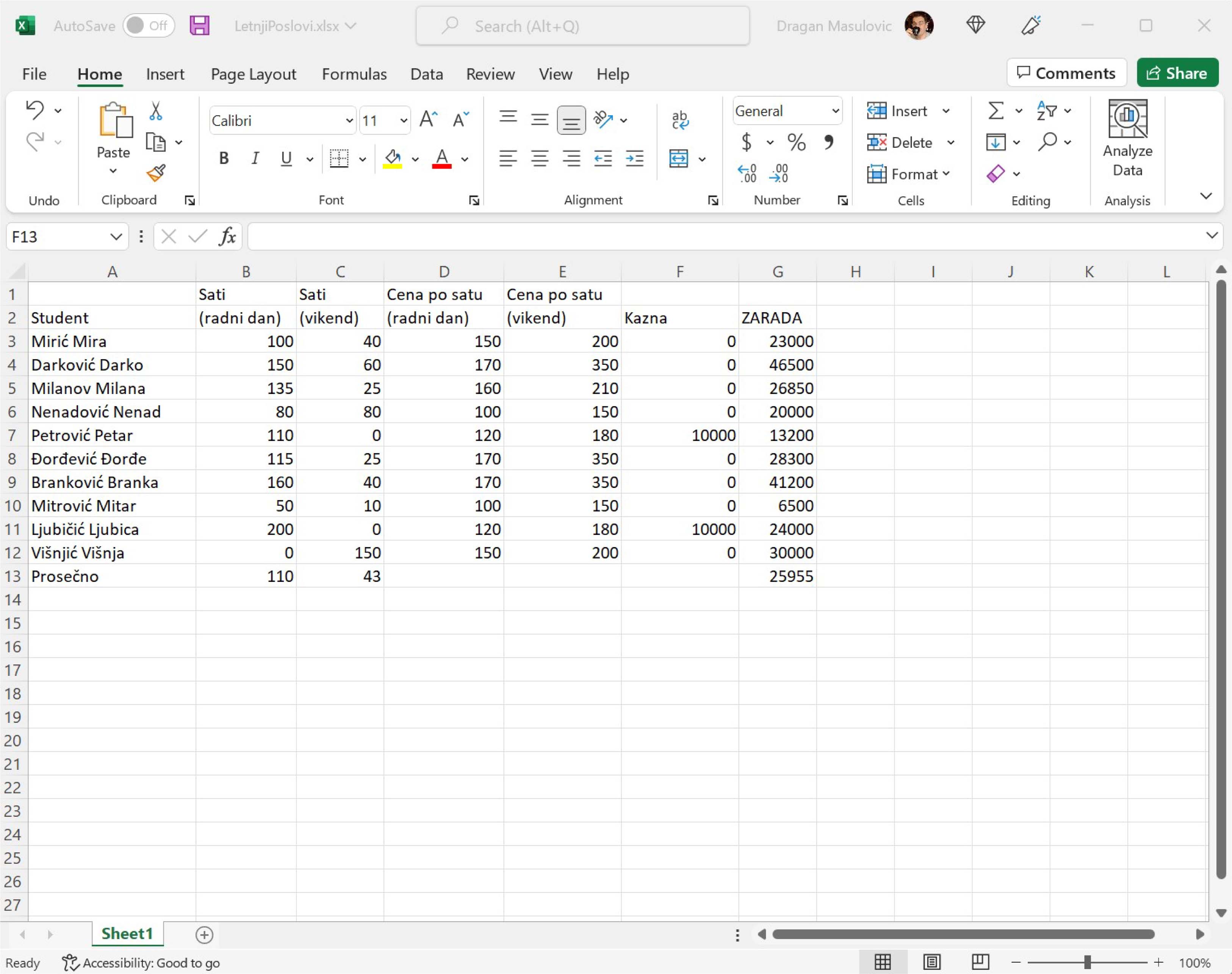
Овај пут Ексел није ништа прерачунао аутоматски: вредности зараде се нису измениле! Разлог је то што Ексел не зна како да укључи нове податке у обрачун зараде – за то нам је потребна нова формула! Зато ћеш сада у ћелију G3 унети формулу која и казну узима у обзир:
= B3*D3 + C3*E3 - F3
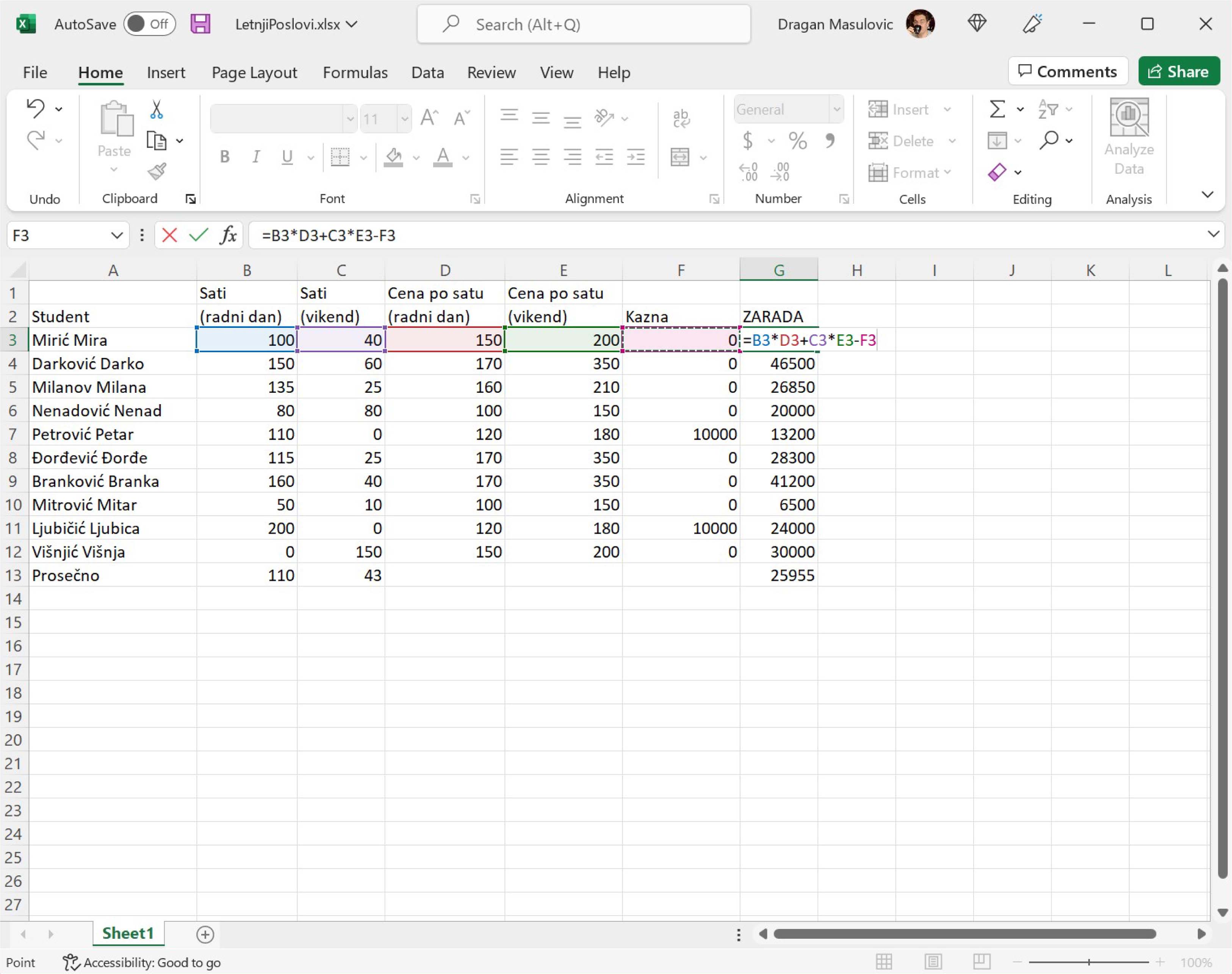
и онда ћеш брзим копирањем ту формулу „развући“ на ћелије G3:G12
У ситуацијама које су јасне Ексел ће аутоматски да прерачуна све податке у табели, али Ексел нема начина да схвати шта се дешава ако се мења формула по којој се врши обрачун. У том случају морамо ручно променити формуле.