

Уређивање табеле
Табела сада садржи све податке које смо желели у њу да спакујемо, али је веома непрегледна. Ми, људи, нисмо добри у тумачењу велике количине бројева – много боље нам иду слике. Зато ћемо мало улепшати табелу како бисмо истакли оно што смо уочили и како бисмо раздвојили различите врсте података.
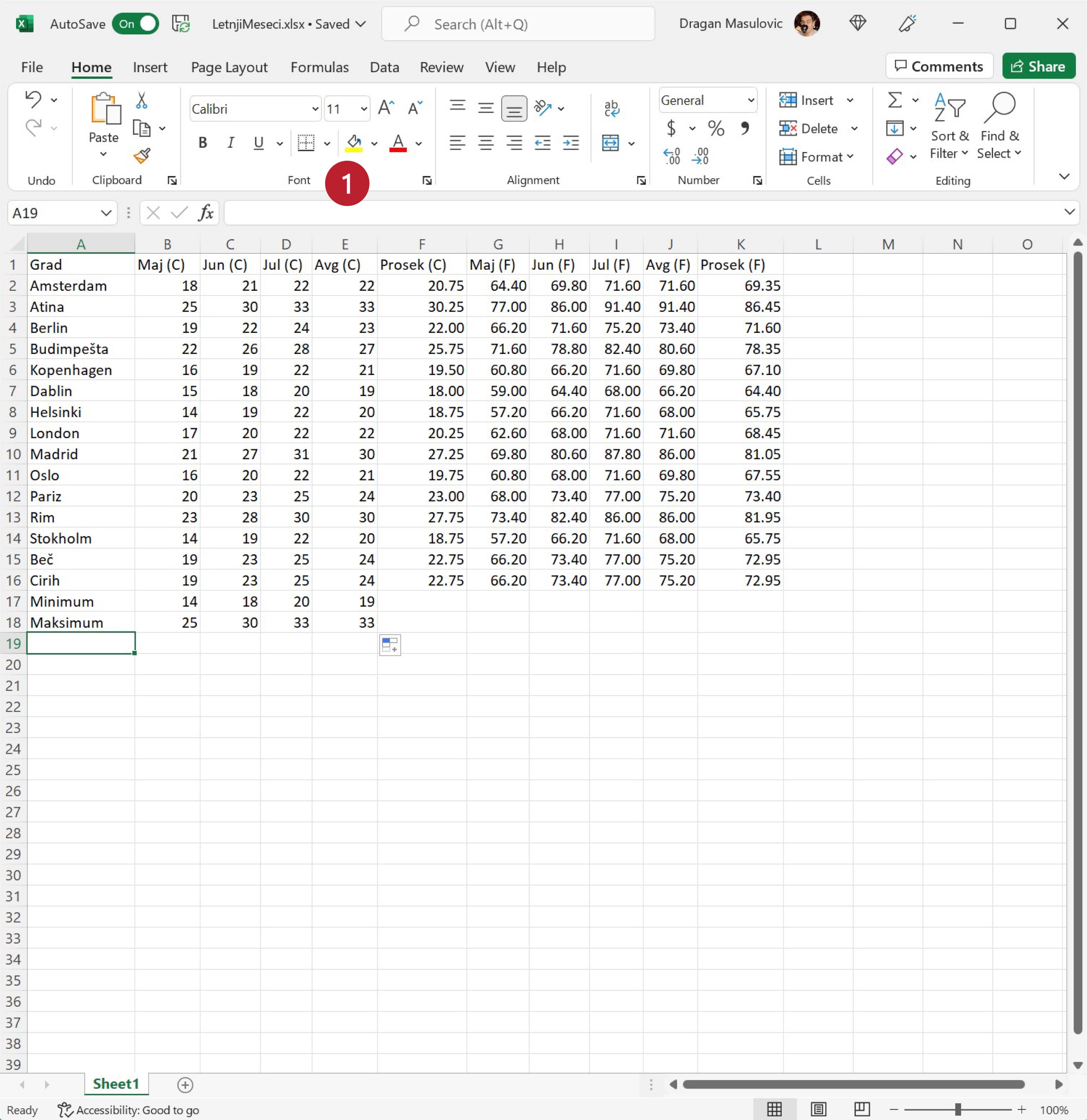
За истицање елемената у табели користимо сегмент команди које се налазе у групи „Font“ (1):
Команде представљене иконама у овој групи већ познајеш:
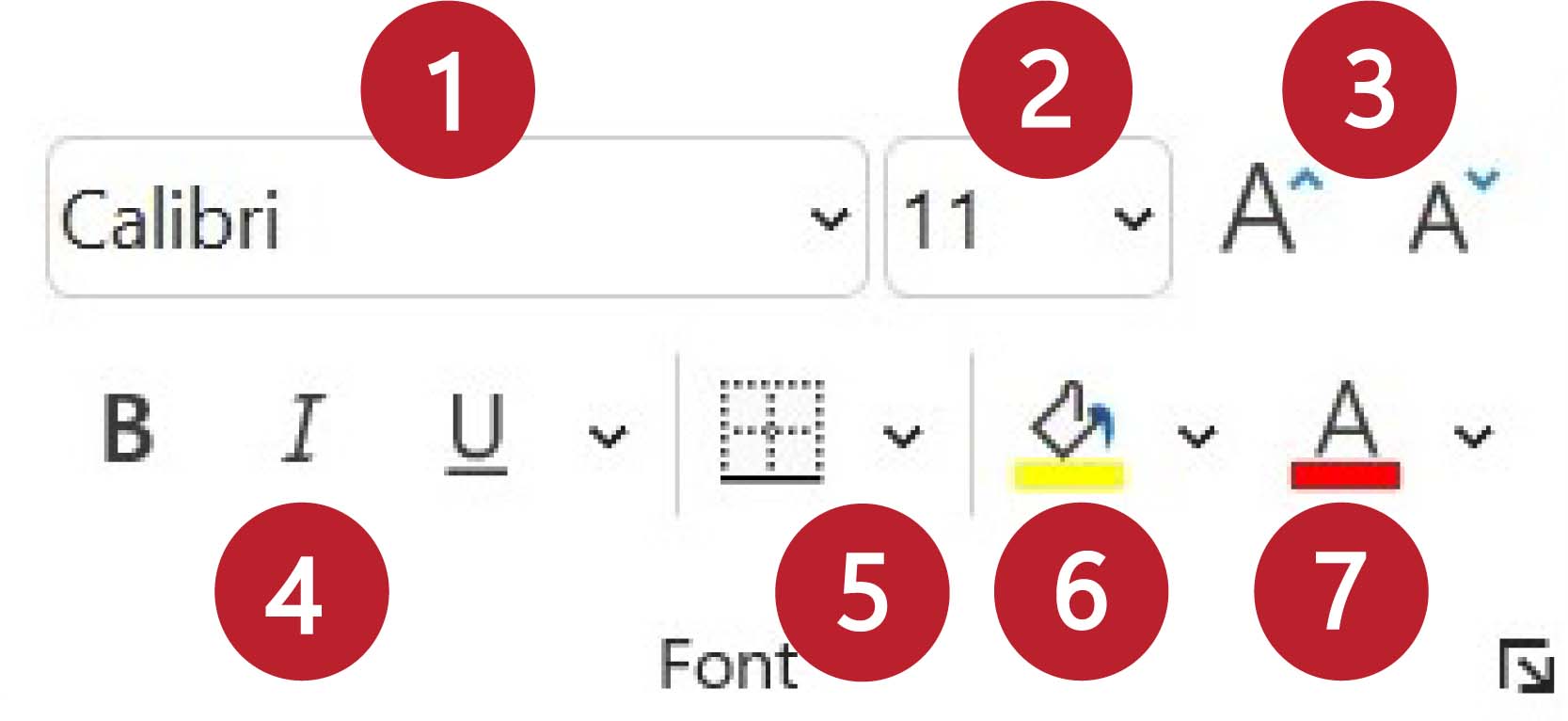
Промена облика слова (фонт).
Промена величине слова директним одабиром величине.
Повећавање или смањивање величине слова.
Промена стила слова: B - bold, подебљана слова; I - italic, искошена слова; U - underline, подвучена слова.
Постављање оквира око ћелије или групе ћелија.
Одабир боје позадине ћелије или групе ћелија.
Одабир боје слова у ћелији или групи ћелија.
Корак 12.
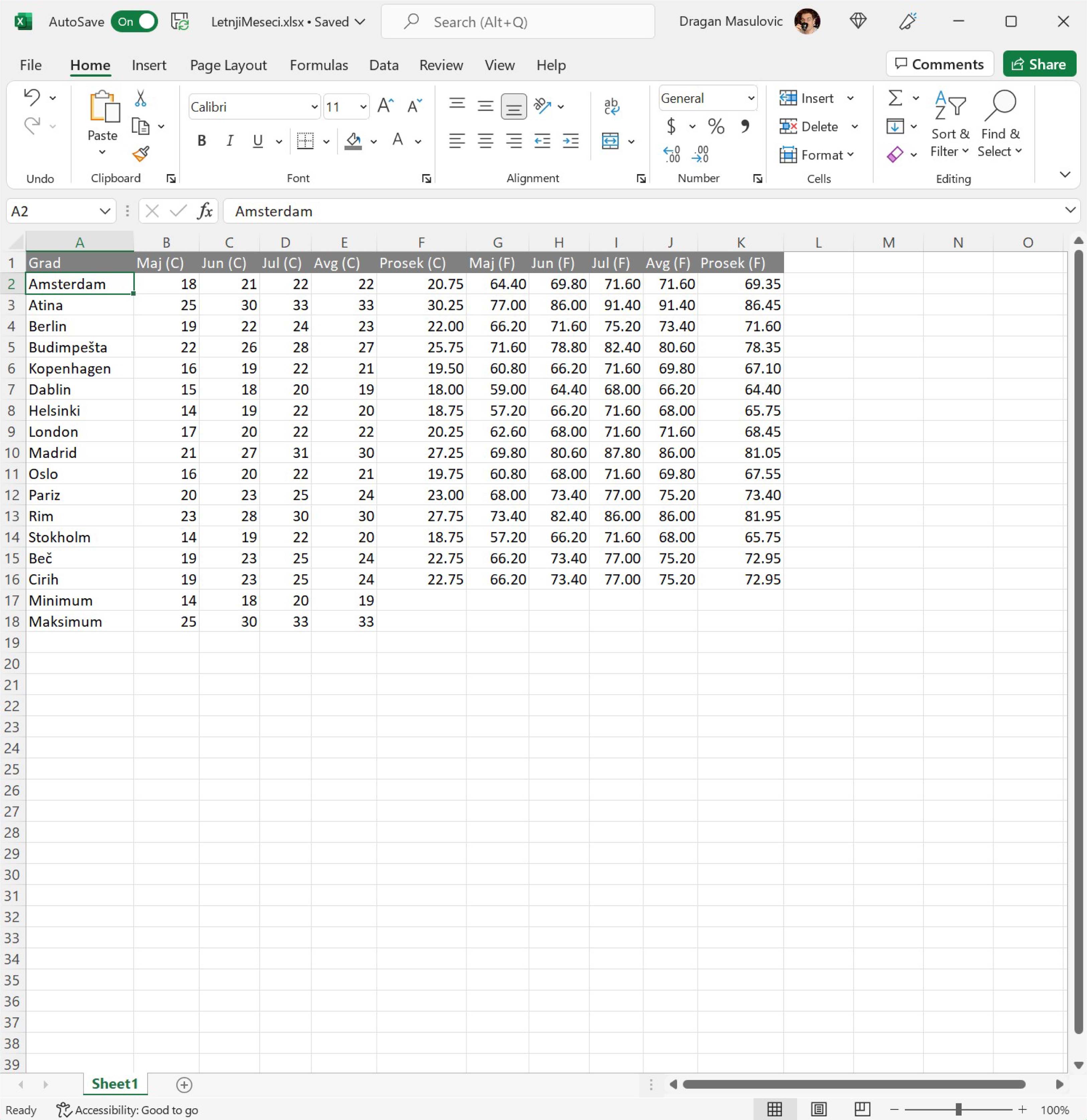
Постави боју слова у заглављу табеле (ћелије А1:К1) на бело, а боју позадине ћелија на тамно сиво тако што ћеш:
селектовати ћелије А1:К1
кликнути на стрелицу поред иконе за подешавање боје слова и одабрати белу боју, и
кликнути на стрелицу поред иконе за подешавање боје позадине ћелије и одабрати тамно сиву.
Корак 13.
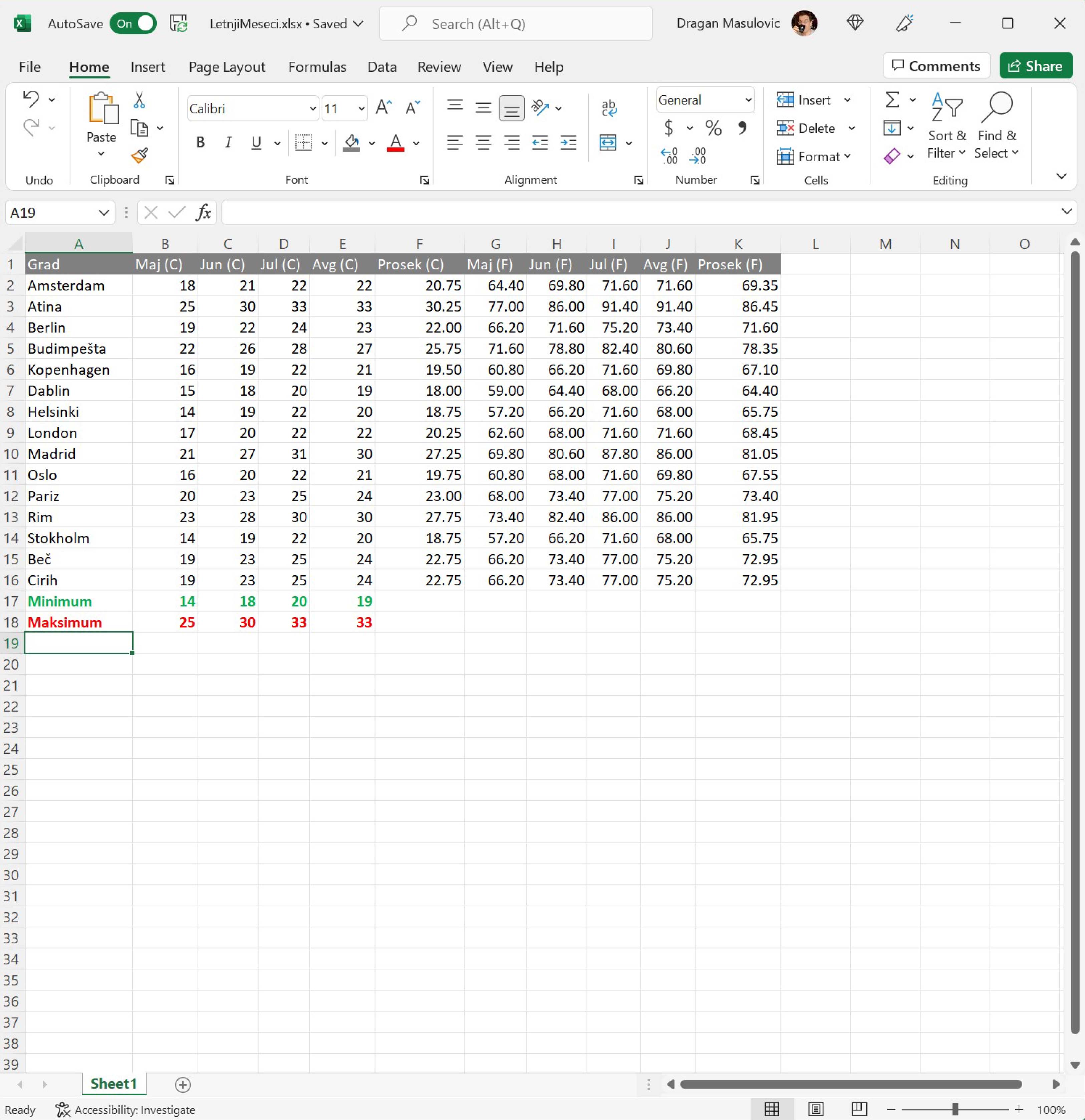
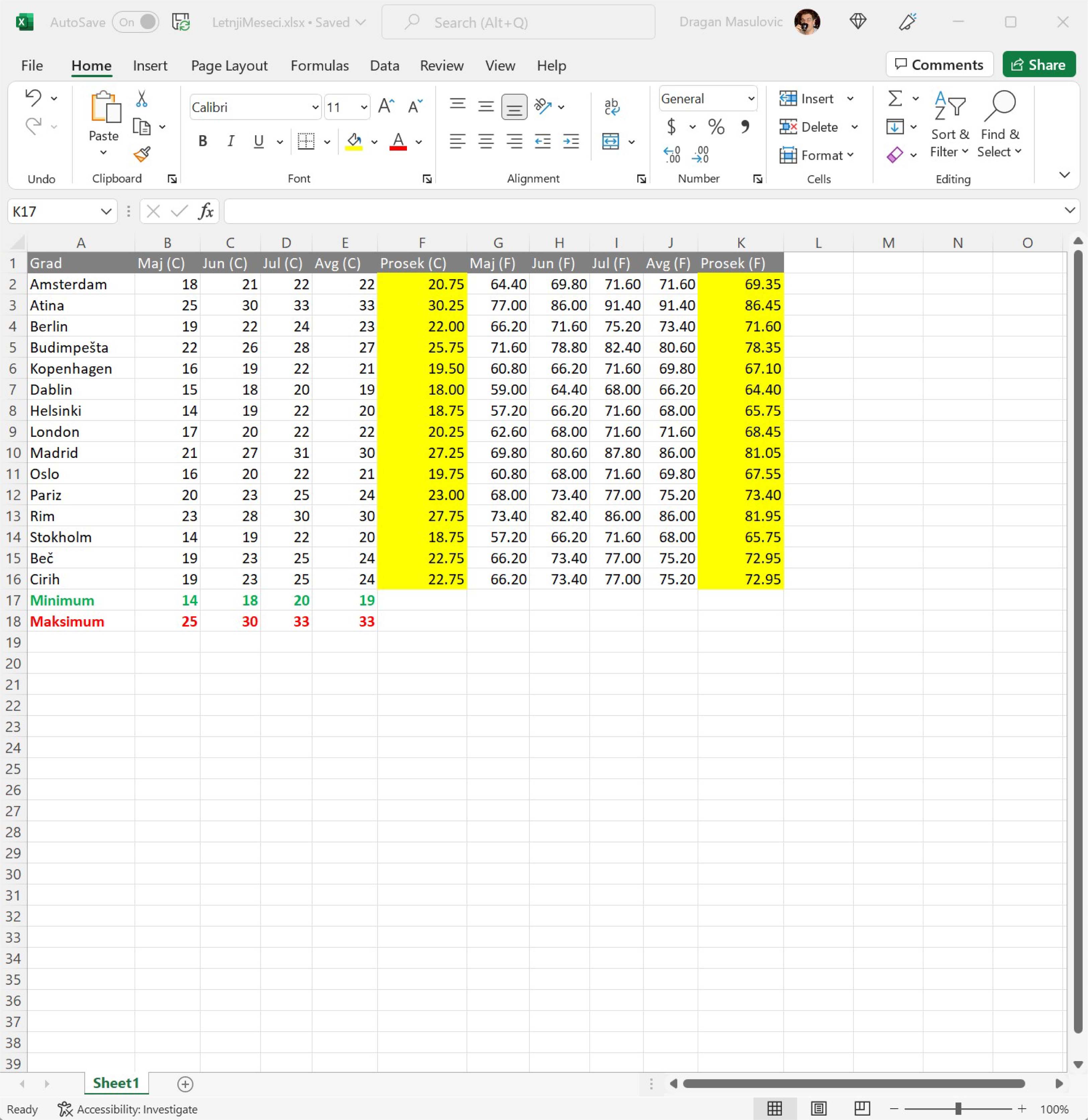
За слова у ћелијама А17:Е18 (минималне и максималне температуре):
као стил одабери B (енг. bold што значи „подебљано“),
зеленом бојом обој слова која одговарају минималним температурама, а
црвеном бојом обој слова која одговарају максималним температурама.
Корак 14.
Позадину ћелија које одговарају просечним температурама (F2:F16 и K2:K16) обој у жуто:
Корак 15.
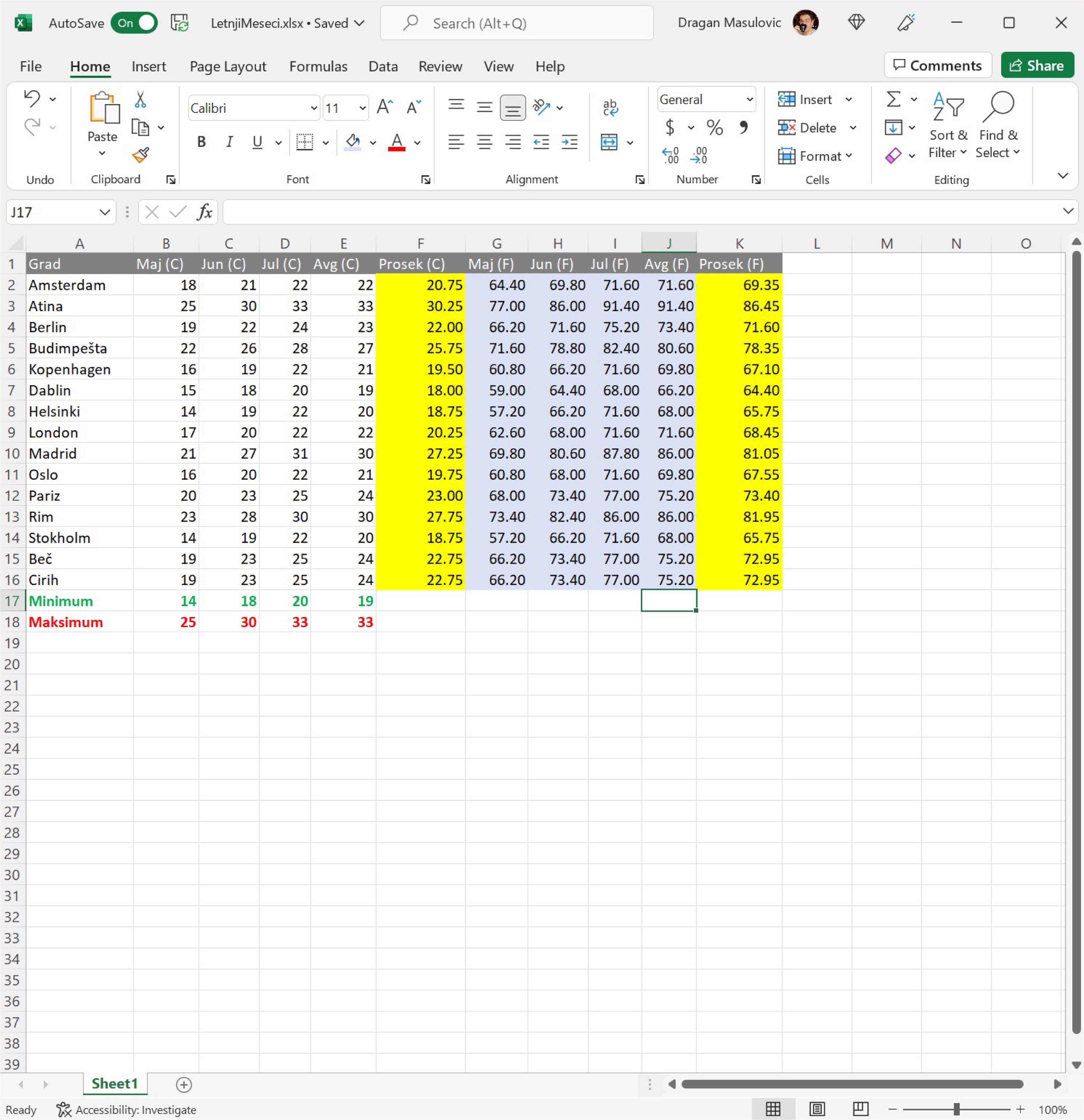
Температуре које су исказане у степенима Фаренхајта (ћелије G2:J16) обој у светло плаво:
Корак 16.
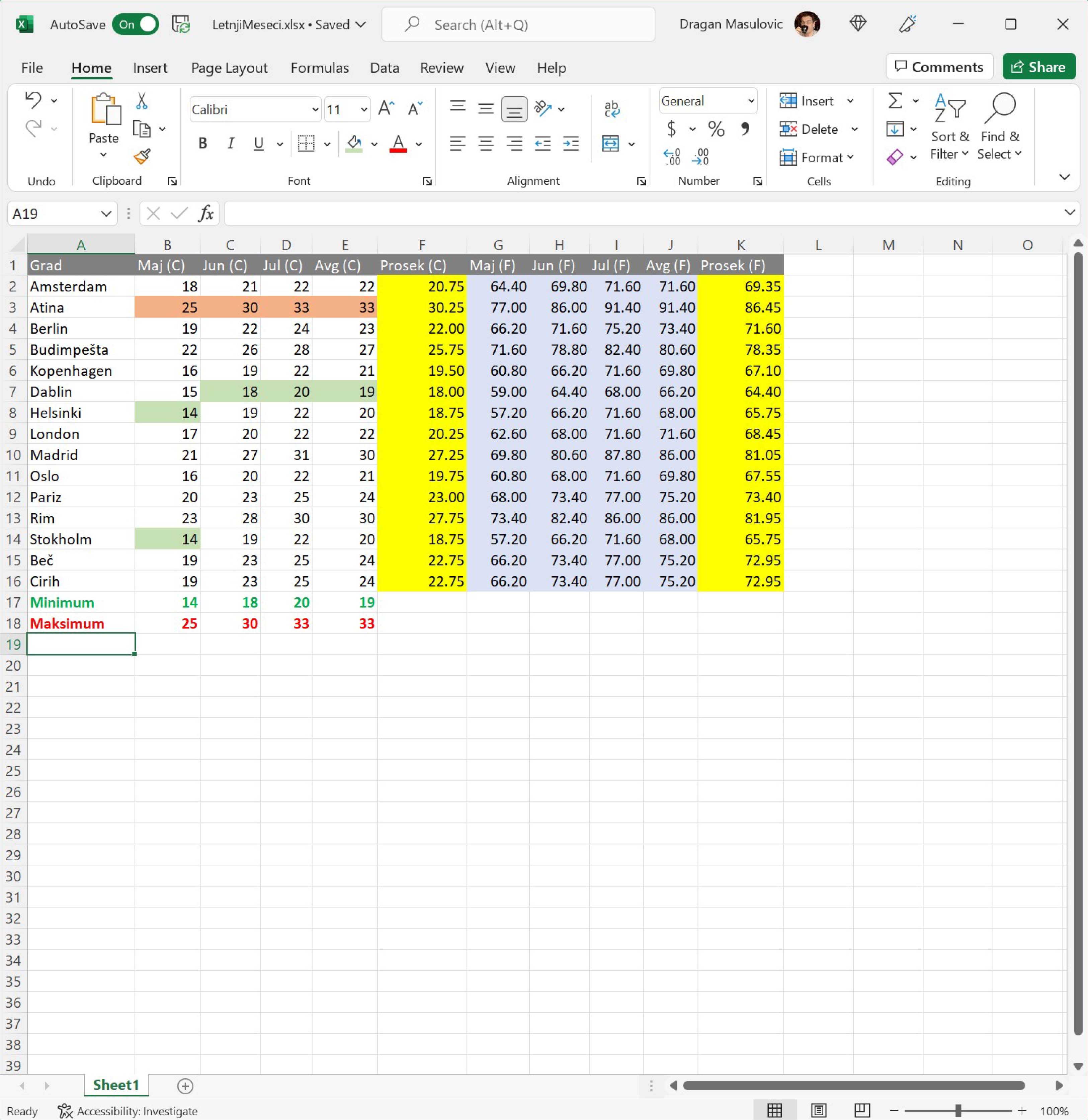
Коначно, у делу табеле B2:E16 где су температуре исказане у степенима Целзијуса:
обој у светло зелено позадину сваке ћелије која садржи температуру која је минимална за тај месец, и
обој у светло црвено позадину сваке ћелије која садржи температуру која је максимална за тај месец.
Треба да добијеш:

Који од наведених градова је најхладнији, а који најтоплији у летњим месецима?