

Донације – валуте у Ексел табели
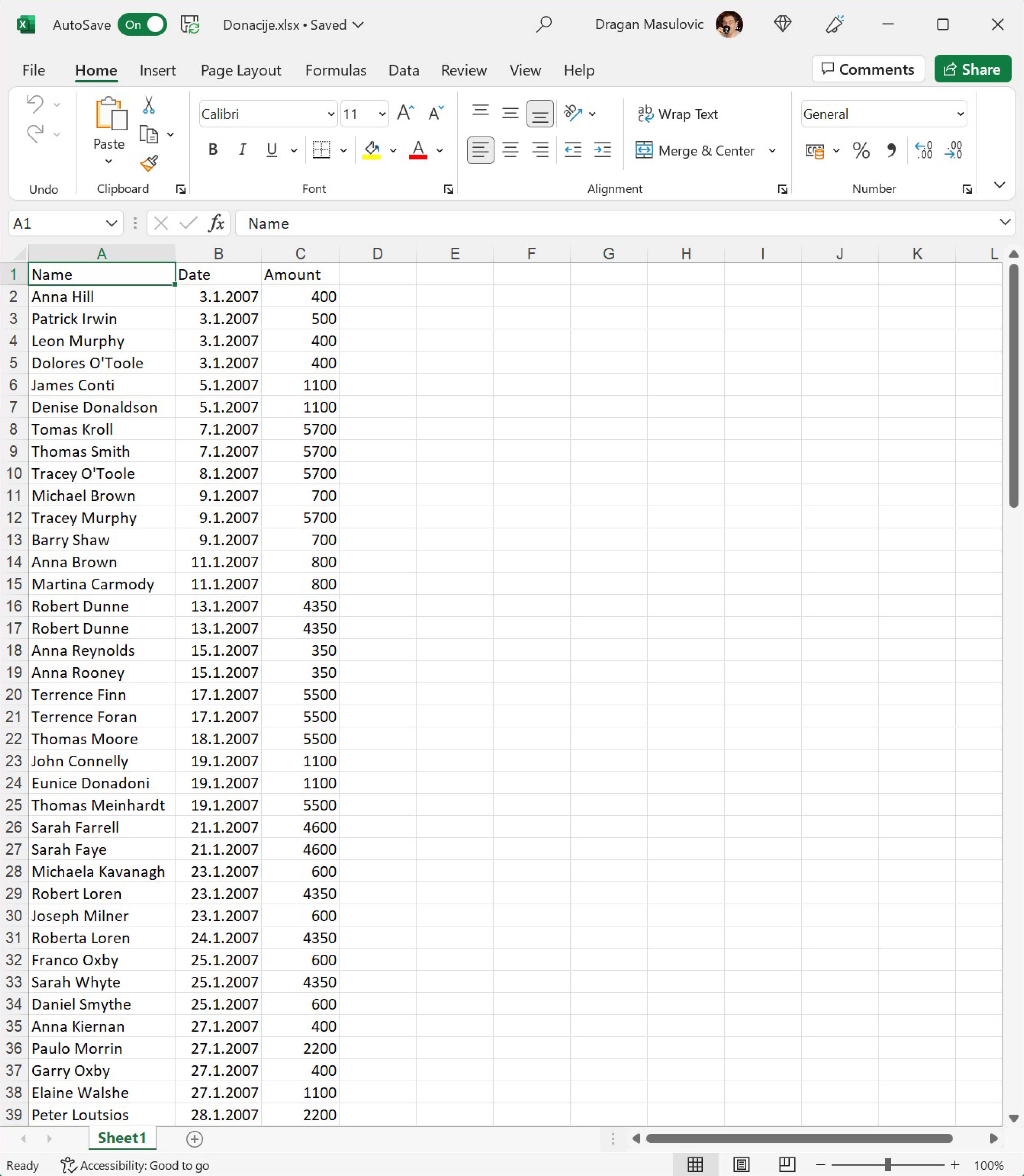
Погледаћемо сада списак донација које је примило једно спортско друштво. За сваку донацију је наведено име донатора (у колони „Name“), датум донације (у колони „Date“) и износ (у колони „Amount“).
Корак 1.
Са следећег линка Donacije.xlsx преузми документ Donacije.xlsx и сними га на свој рачунар.
Корак 2.
Покрени Ексел и отвори фајл. Видећеш да су у фајлу наведене донације:
Корак 3.
Сада ћемо израчунати укупну вредност донација, као и најмању и највећу донацију. Користећи клизач:
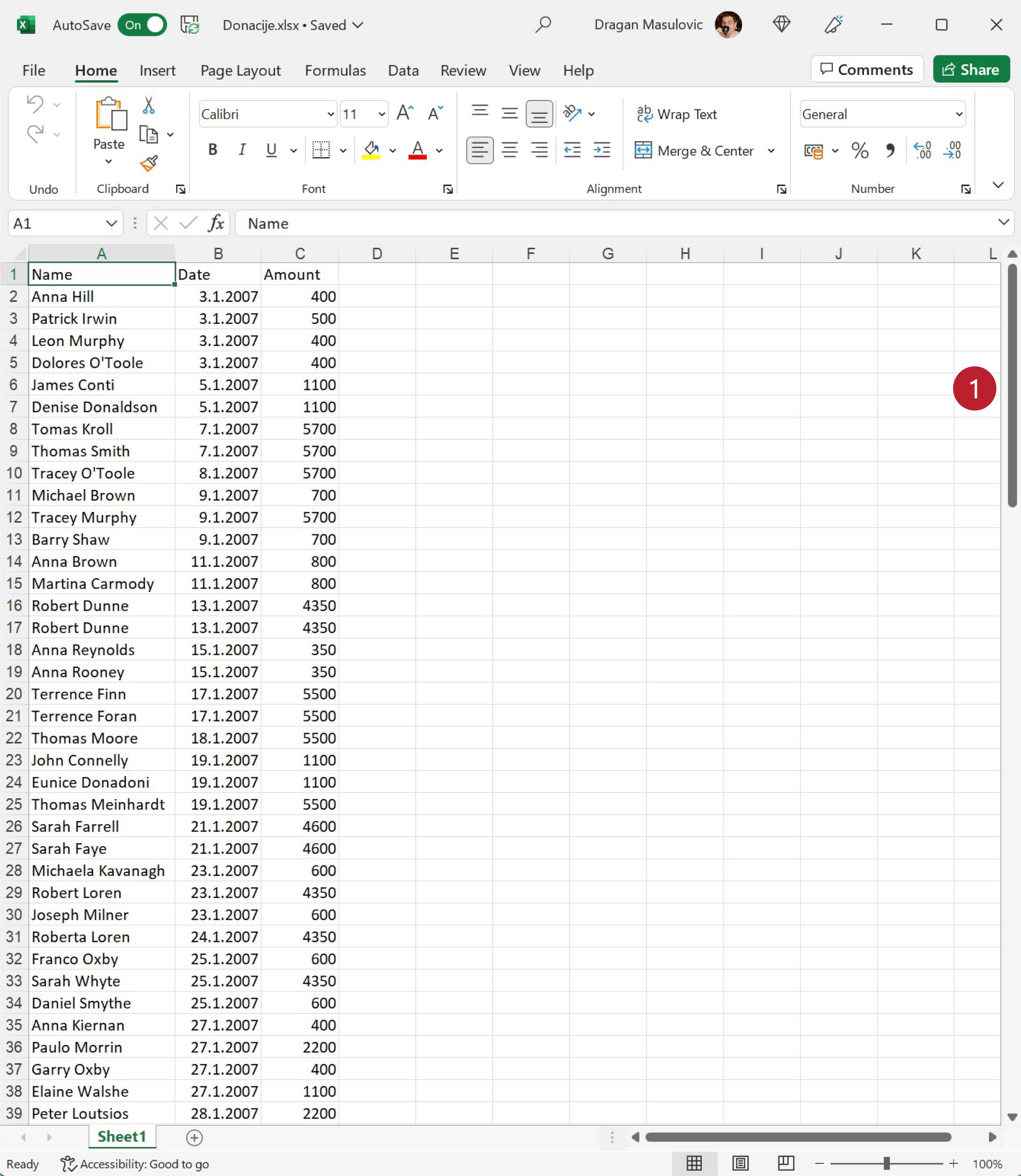
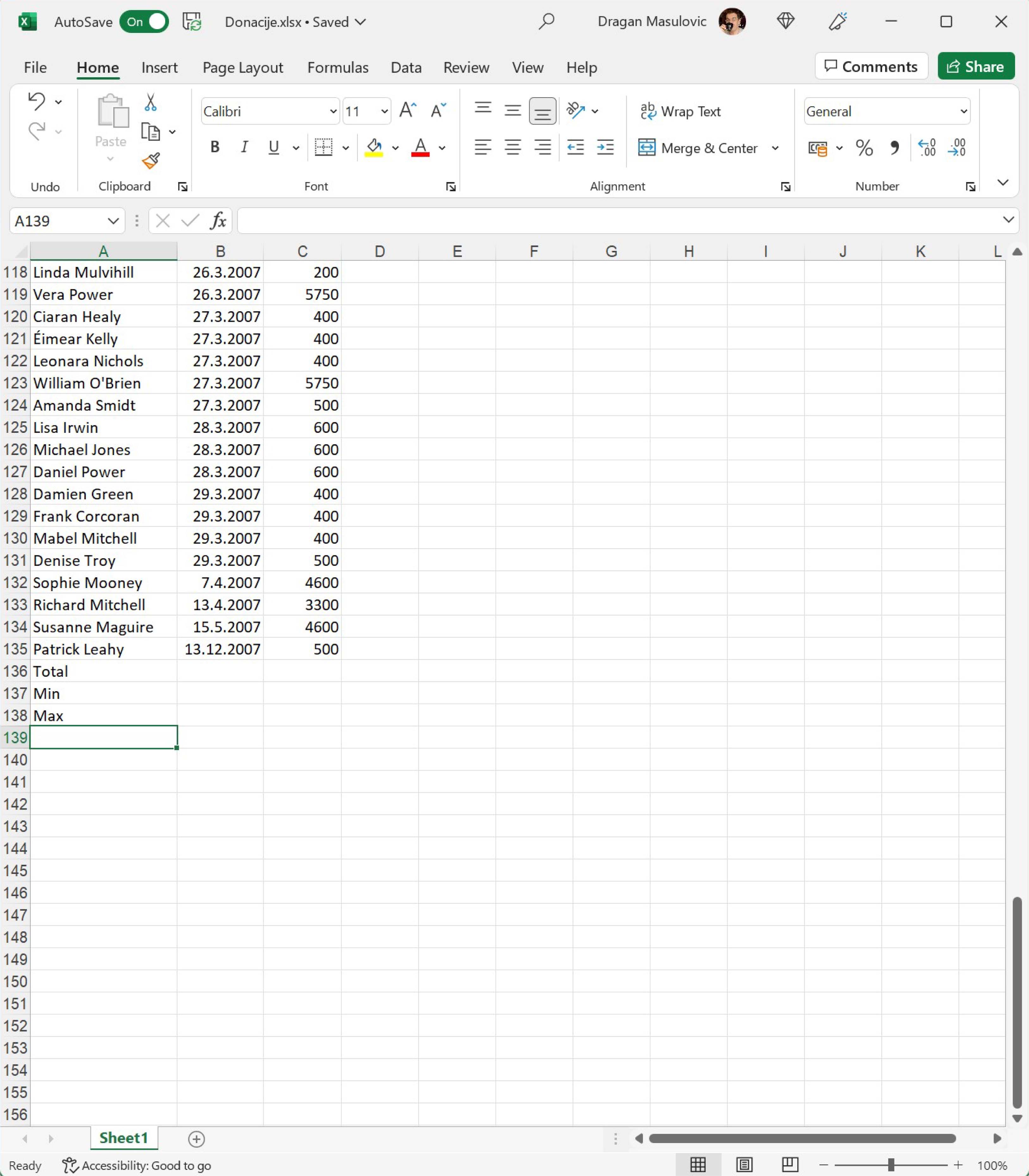
спусти се до дна табеле и додај три нове врсте:
Total
Min
Max
Корак 4.
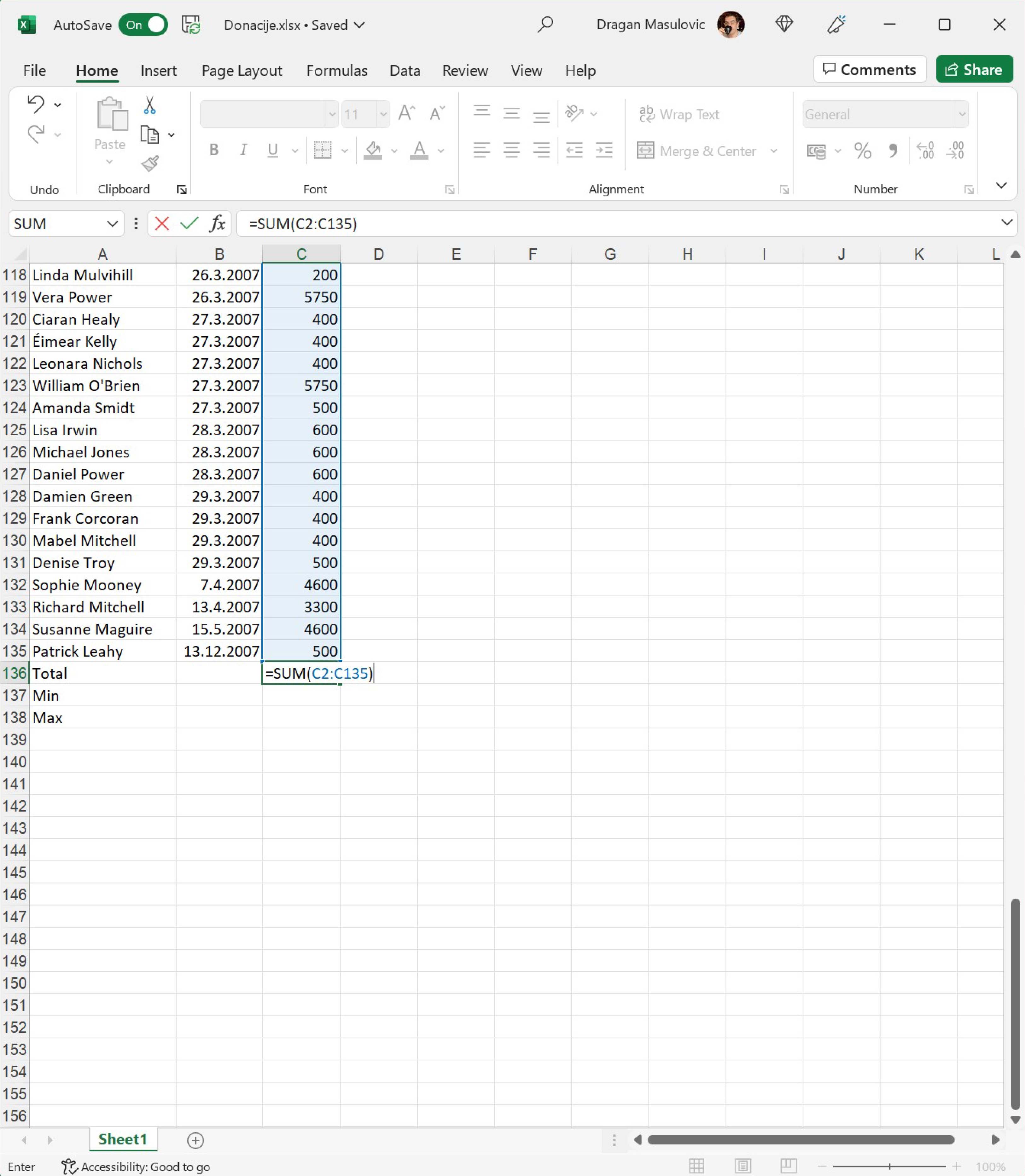
У поље C136 унеси формулу:
=SUM(C2:C135)
како би добио укупну вредност донација:
Потом у поље C137 унеси формулу:
=MIN(C2:C135)
а у поље C138 формулу
=MАX(C2:C135)
како би добио вредност најмање и највеће донације:
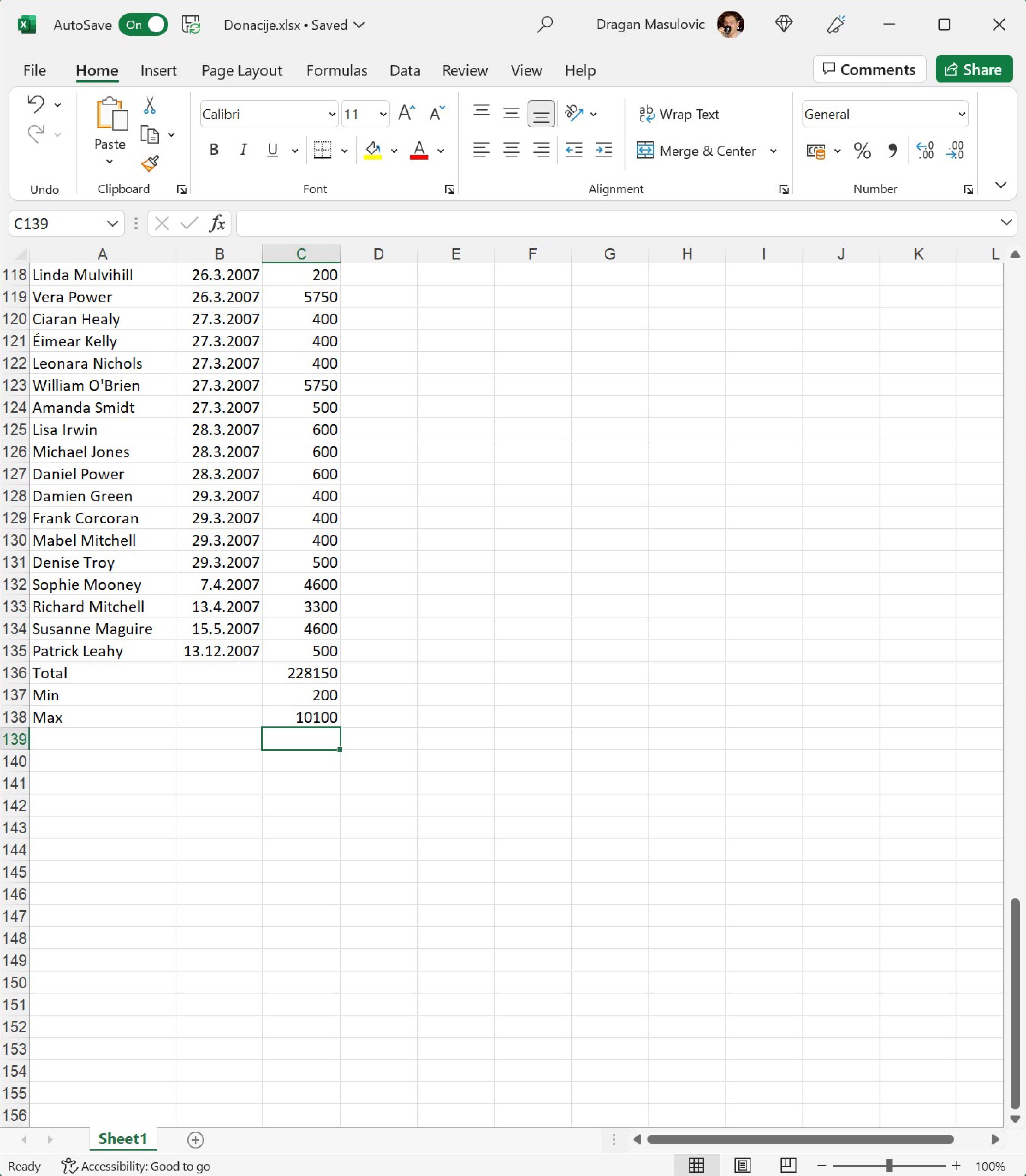
Корак 5.
Пошто су све донације биле у еврима, форматираћемо све бројеве у колони C тако да се испред броја појави ознака за евро. Селектуј ћелије C2:C138:
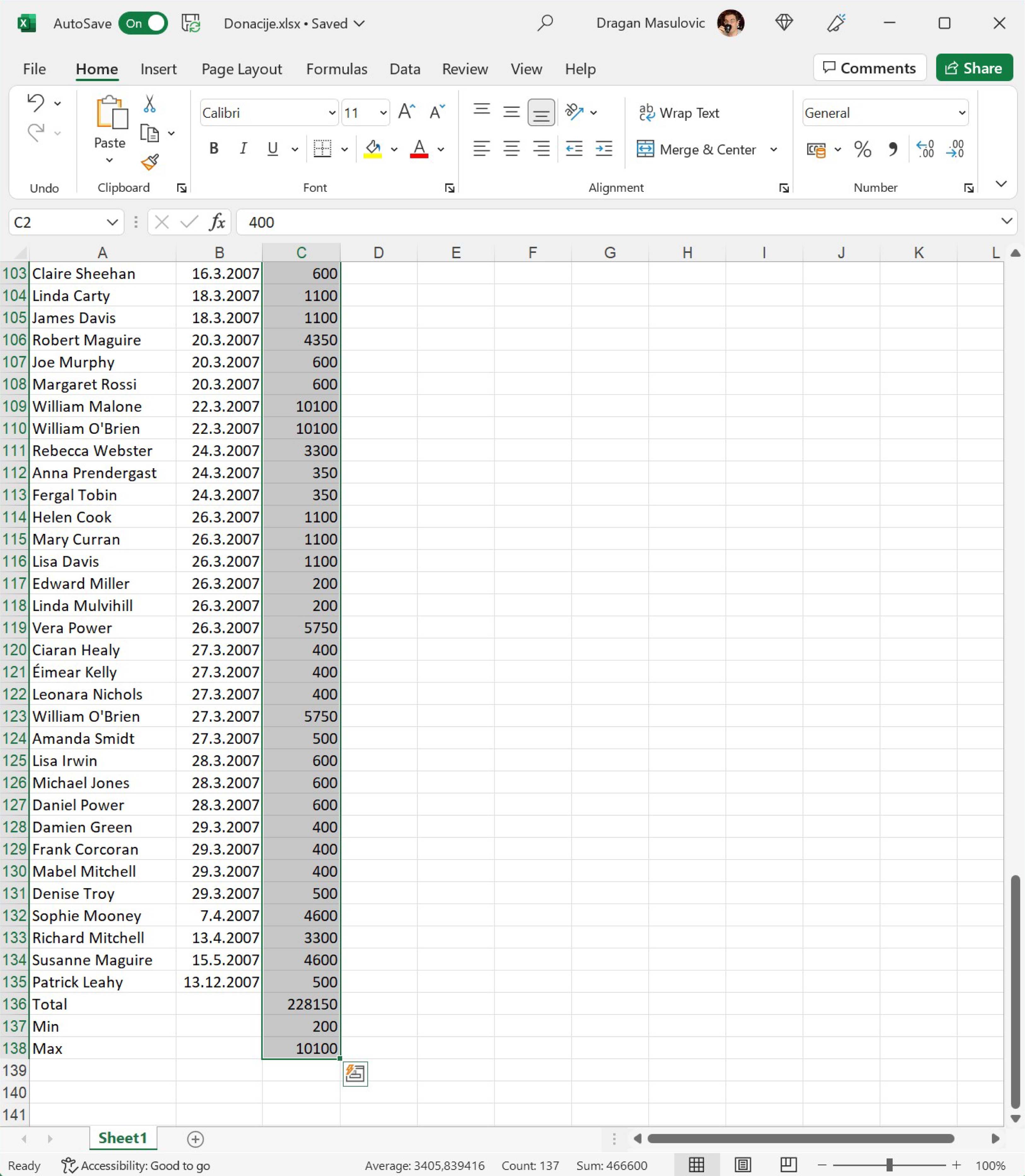
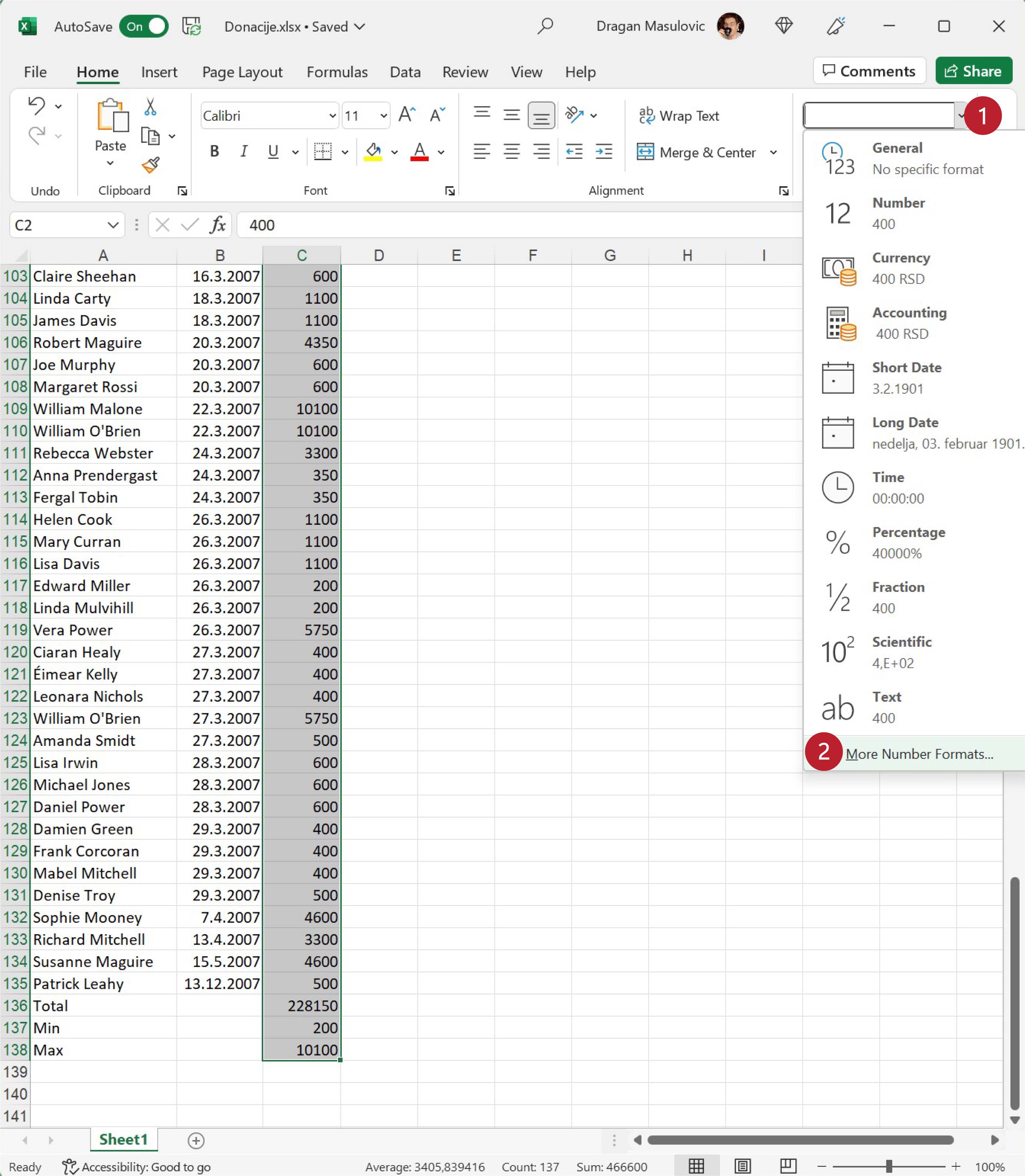
Кликни на стрелицу (1) поред ознаке формата ћелије и појавиће се мали мени. У њему постоји опција „Currency“ („валута“, трећа од врха), али ако је одаберемо Ексел ће износе означити симболом за амерички долар или наш динар, зависно од регионалних подешавања. Зато ћемо да одаберемо „More Number Formats…“ (2) како је на слици и предложено:
Добијамо нови дијалог:
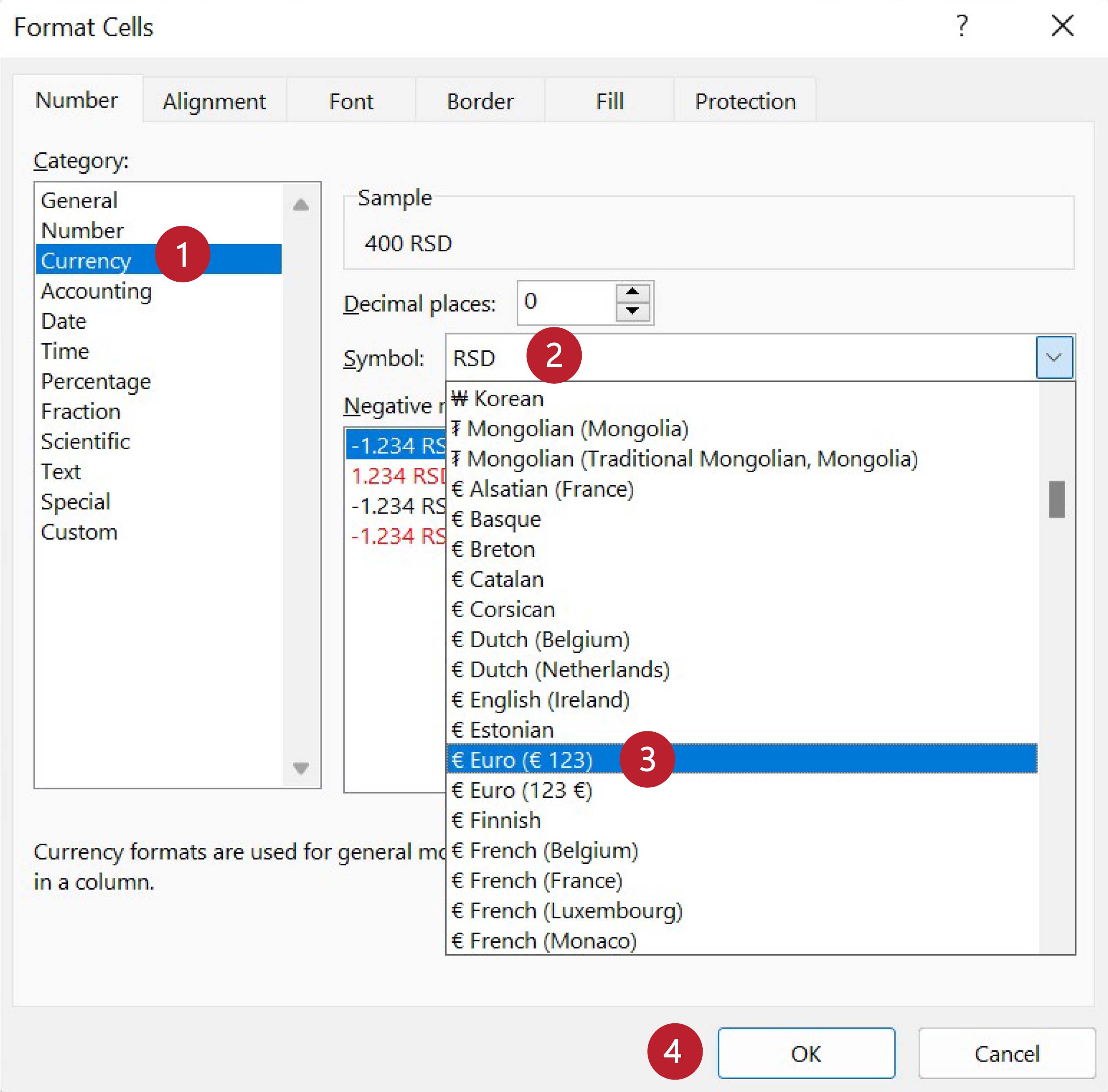
У одељку „Category“ („Категорија“) одаберемо „Currency“ (1). Ексел нам поново нуди симбол за амерички долар или наш динар. Да бисмо променили симбол кликнемо на стрелицу (2) која отвара избор расположивих симбола валута. Тако добијамо листу у којој потражимо симбол за евро. За ово треба стрпљења јер симбол за евро уопште није близу врха. Одаберемо симбол за евро (3) и кликнемо ОК (4).
Табела сада изгледа овако:
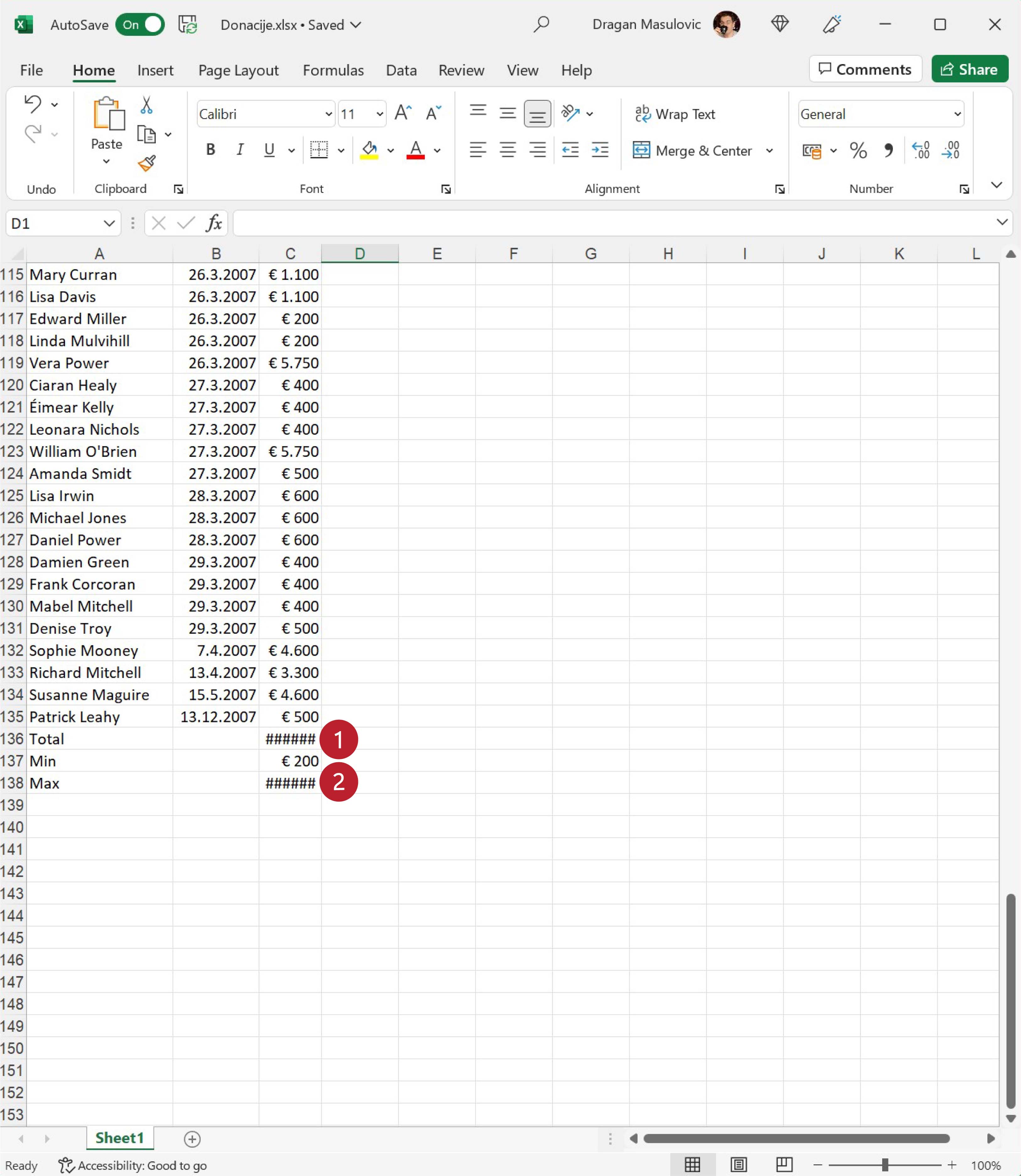

ШТА ЈЕ САД? ГДЕ СУ НЕСТАЛИ ИЗНОСИ У ВРСТИ „Total“ И „Max“?

Када у некој ћелији Ексел прикаже
#############
то значи да се ту налази неки број, али је ћелија сувише уска да би тај број могао да буде приказан у целости. Само треба проширити колону C и све ће бити у реду:
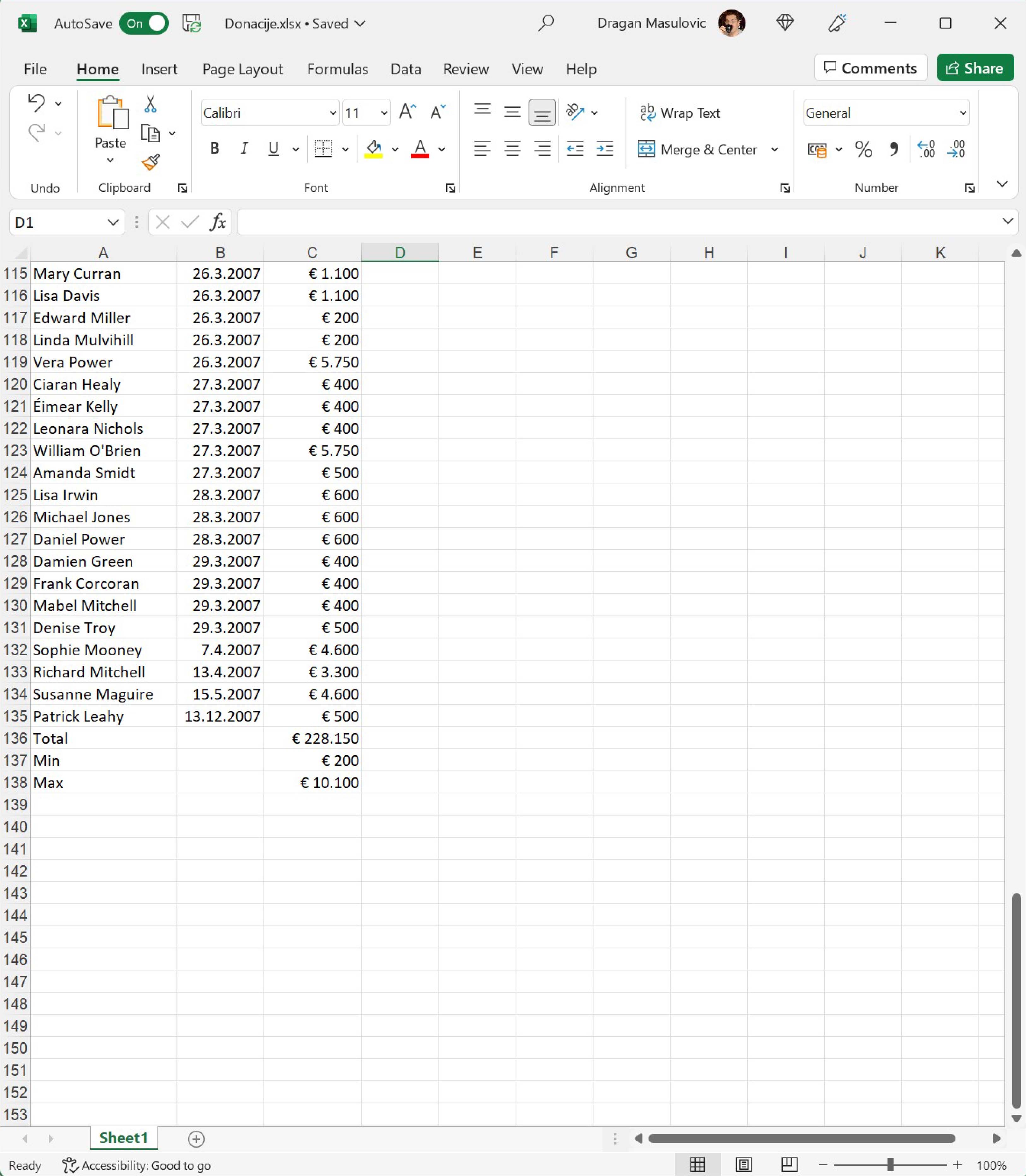
Корак 6.
Сними табелу за крај.