Садржај
1 Релационе базе података
1.0 1 Релационе базе података
1.0 2 Релационе базе података - квиз
1.0 3 Веза један према више
1.0 4 Веза један према више - квиз
1.0 5 Веза више према више
1.0 6 Веза више према више - квиз
1.0 7 Алат за пројектовање
1.0 8 СУБП
1.0 9 Креирање базе на други начин
1.0 10 Још неке SQL команде
1.1 1 Упит SELECT
1.1 2 Упит SELECT - упит из једне табеле - задаци
1.1 3 Упит SELECT - упит из једне табеле - квиз
1.1 4 Упит SELECT - функције и подупити - задаци
1.1 5 Упит SELECT - функције и подупити - квиз
1.1 6 Упит SELECT - спајање - задаци
1.1 7 Упит SELECT - спајање - квиз
1.1 8 Упит SELECT - нерешени задаци
1.2 1 База података за библиотеку - креирање базе
1.2 2 БП Библиотека - Упит SELECT - упит из једне табеле - задаци
1.2 3 БП Библиотека - Упит SELECT - упит из једне табеле - нерешени задаци
1.2 4 БП Библиотека - Упит SELECT - спајање - задаци
1.2 5 БП Библиотека - Упит SELECT - спајање - нерешени задаци
1.2 6 БП Библиотека - Упит SELECT - функције и подупити - задаци
1.2 7 БП Библиотека - Упит SELECT - функције и подупити - нерешени задаци
1.3 1 База података за возачке дозволе - креирање базе
1.3 2 БП Возачке дозволе - Дијаграм и подаци - практичан рад
1.3 3 БП Возачке дозволе - Упит SELECT - задаци
1.3 4 БП Возачке дозволе - Упит SELECT - нерешени задаци
1.4 1 БП Филмови - Креирање базе - практични рад
1.4 2 БП Филмови - Дијаграм и подаци - практични рад
1.4 3 БП Филмови - Упит SELECT - задаци
1.4 4 БП Филмови - Упит SELECT - нерешени задаци
2 Писање програма унутар система за управљање базама података
2.0 1 Процедуре и команда INSERT
2.0 2 Процедуре и команде UPDATE и DELETE
2.0 3 Процедуре и команде INSERT, UPDATE, и DELETE - квиз
2.0 4 Процедуре и тестирање програма
2.0 5 Процедуре и упит SELECT
2.0 6 Процедуре и курсор за упит SELECT
2.1 1 Функције и упит SELECT
2.1 2 Процедуре и функције са упитом SELECT - квиз
2.1 3 Процедуре и функције са упитом SELECT из једне табеле - задаци
2.1 4 Процедуре и функције са упитом и групним функцијама - задаци
2.1 5 Процедуре и функције са упитом SELECT са спајањем табела - задаци
2.1 6 Процедуре и функције са упитом - нерешени задаци
2.1 7 Формат XML
2.2 1 База података за библиотеку - Процедуре, функције и поређење различитих решења
2.2 2 Процедуре, функције и поређење различитих решења
2.2 3 Процедуре и функције са упитом SELECT из једне табеле - вежбање
2.2 4 Процедуре и функције са упитом SELECT са спајањем табела - вежбање
2.2 5 Процедуре и функције са упитом и групним функцијама и подупитима - вежбање
2.2 6 Процедуре и функције са упитом SELECT - нерешени задаци
2.3 1 База података за возачке дозволе - процедуре и функције са упитом SELECT - вежбање
2.3 2 База података за возачке дозволе - процедуре и функције - нерешени задаци
2.4 1 База података за филмове - процедуре и функције са упитом SELECT - вежбање
2.4 2 База података за филмове - процедуре и функције - нерешени задаци
3 Писање програма у програмским језицима вишег нивоа
3.0 1 Писање програма у развојном окружењу Visual Studio
3.0 2 Писање програма у развојном окружењу Visual Studio - практичан рад
3.0 3 Писање програма у развојном окружењу Visual Studio - процедуре
3.0 4 Писање програма у развојном окружењу Visual Studio - квиз
3.1 1 Угнежђени упит SELECT унутар програма
3.1 2 Угнежђени упит SELECT унутар програма - задаци
3.1 3 Позив процедуре унутар програма
3.1 4 Позив креиране функције унутар програма
3.1 5 Програм са угнежђеним командама у развојном окружењу Visual Studio - квиз
3.1 6 Програм са угнежђеним упитом SELECT из једне табеле - вежбање
3.1 7 Програм са угњежђеним упитом и групним фунцкијама - вежбање
3.1 8 Програм са угнежђеним упитом SELECT са спајањем табела - вежбање
3.1 9 Програм са класом
3.1 10 Програм са угнежђеним упитом - нерешени задаци
3.1 11 Програм са угнежђеним командама INSERT, UPDATE, и DELETE
3.2 1 База података за библиотеку - програм са угнежђеним упитом SELECT из једне табеле - задаци
3.2 2 База података за библиотеку - програм са угнежђеним упитом SELECT - вежбање
3.2 3 База података за библиотеку - програм са угнежђеним упитом - нерешени задаци
3.3 1 База података за возачке дозволе - програм са угнежђеним упитом SELECT - вежбање
3.3 2 База података за возачке дозволе - програм са угнежђеним упитом - нерешени задаци
3.4 1 База података за филмове - програм са угнежђеним упитом SELECT - вежбање
3.4 2 База података за филмове - програм са угнежђеним упитом - нерешени задаци
4 Друга софтверска решења - СУБП Oracle
4.0 1 Oracle Apex и језик PL/SQL
4.0 2 Језик PL/SQL - задаци
4.0 3 Језик PL/SQL - квиз
4.0 4 Језик PL/SQL – нерешени задаци
4.0 5 Наредбе гранања
4.0 6 Наредбе гранања - нерешени задаци
4.0 7 Наредбе циклуса
4.0 8 Наредбе циклуса - нерешени задаци
4.1 1 База података за библиотеку - практичан рад
4.1 2 Наредба SELECT INTO
4.1 3 Наредба SELECT INTO - zadaci
4.1 4 Наредба SELECT INTO - квиз
4.1 5 Наредба SELECT INTO - вежбање
4.1 6 Наредба SELECT INTO - нерешени задаци
4.2 1 Курсори - Узимање података из више редова
4.2 2 Курсори - задаци
4.2 3 Различити начини да се реши проблем
4.2 4 Курсори - нерешени задаци
4.2 5 Курсор са параметром
4.2 6 Курсор са параметром - задаци
4.2 7 Курсор са параметром - нерешени задаци
4.2 8 Курсори - квиз
4.2 9 Курсори и гранање - задаци
4.2 10 Курсори - вежбање
4.2 11 Тренутне позајмице члана - пример
4.2 12 Спискови књига - пример
4.3 1 Процедуре и функције у СУБП-у Oracle Apex
4.3 2 Процедуре и функције - задаци
4.3 3 Процедуре и функције - нерешени задаци
4.3 4 Позајмице једне књиге - пример
4.3 5 Тренутне позајмице - пример
4.3 6 Процедуре и друге SQL команде
4.3 7 Тригери
4.3 8 Списак свих објеката у бази података
4.4 1 Креирање апликације помоћу алата App Builder
4.4 2 Додатне опције App Builder алата
4.4 3 Покретање апликације
4.4 4 Креирање нових страница у апликацији
4.4 5 Покретање раније креиране процедуре
4.4 6 Алат App Builder и XML
4.5 1 База података за салон аутомобила у СУБП-у Oracle Apex - 1. део
4.5 2 База података за салон аутомобила у СУБП-у Oracle Apex - 2. део
4.5 3 База података за салон аутомобила у СУБП-у Oracle Apex - 3. део
4.5 4 База података за продавницу - нерешени пројектни рад

Писање програма у развојном окружењу Visual Studio - практичан рад

Следи пример програма у којем се приказује комплетан садржај базе података Biblioteka_knjige.mdf у којој имамо пет табела и у којој се чувају подаци о књигама, примерцима, издавачима и ауторима. Ову базу смо креирали раније и детаљно смо са њом упознати.

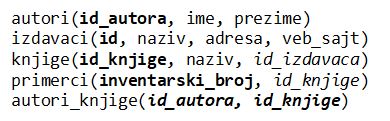
Програми се пишу у развојном окружењу Visual Studio Community и помоћу програмког језика C#. Сви приказани примери су у вези са табелама које чине део базе података за библиотеку. Следи списак свих табела са колонама. Примарни кључеви су истакнути болд, а страни италик.
../_images/slika_31a.jpg

Када се покрене развојно окружење Visual Studio Community, потребно је да се креира нови пројекат избором опције Create a new project. Изабрани језик треба да буде С#, а врста пројекта Windows Forms App, апликација са графичким корисничким интерфејсом.

У следећем кораку је потребно да се пројекат именује и да се изабере локација на којој ће се пројекат чувати. Може да остане и предложена локација. Кликнути на дугме Create и прелазимо у простор за креирање апликације, тј. програма.

Први корак је додавање раније креиране базе података новом пројекту. У прозору Solution Explorer је потребно да се кликне десни тастер миша над називом пројекта, а затим да се изабере Add/Existing Item… са менија који се појави. База података коју смо креирали се већ налази на рачунару и потребно је пронаћи и изабрати фајл Biblioteka_knjige.mdf у којем је сачувана. Тачна локација може да се провери у систему SQL Server Management Studio у којем смо креирали базу.

За приказ садржаја табеле из релационе базе података је најбоље да се користи контрола DataGridView. Како имамо пет табела, можемо да превучемо из прозора Toolbox пет ових контрола у наш програм, по једну за сваку табелу. Све можемо да их поређамо једну преко друге, а приказиваћемо само ону коју корисник програма изабере да види.

Док радимо на дизајну апликације, у прозору Properties увек можемо да одређени DataGridView ставимо у фокус чак и ако смо их поређали један на други тако да се не виде сви истовремено.

За сваки DataGridView неопходно је да изаберемо податке који ће бити приказани у оквиру њега. У горњем десном углу постоји мала стрелица која води до падајућег менија Choose Data Source. Са падајућег менија изабрати Add Project Data Source… У наредна два корака изабрати Database и Dataset.

Следећи корак је веома значајан зато што се формира конекција са базом података. Уколико смо већ креирали апликацију која се повезује на ову базу података и означили смо да се сачува конекциони стринг, нећемо морати поново да га формирамо.

Ако треба да се формира конекција, након што се кликне на дугме New Connection…, потребно је да се изабере опција Microsoft SQL Server Database File, а затим и да се на рачунару пронађе и дода фајл који садржи базу података. Када се изабере фајл, значајно је да се штиклира опција која приказује конекциони стринг (енг. connection string). Тај стринг треба негде запамтити ради употребе у примерима који следе.

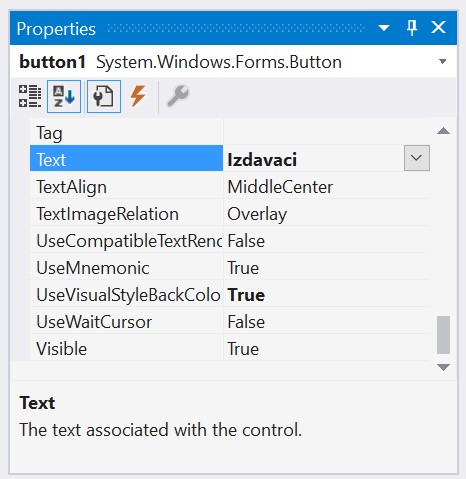
У последњем кораку је потребно изабрати жељену табелу са списка свих објеката који се налазе у бази података на коју смо се повезали. За сваки DataGridView изабрати другу табелу. Потребно је да додамо и још по једно дугме, контролни Button, за сваку табелу коју имамо. У прозору Properties изменимо својство Text за свако дугме тако да редом пишу називи табела.
../_images/slika_32a.jpg

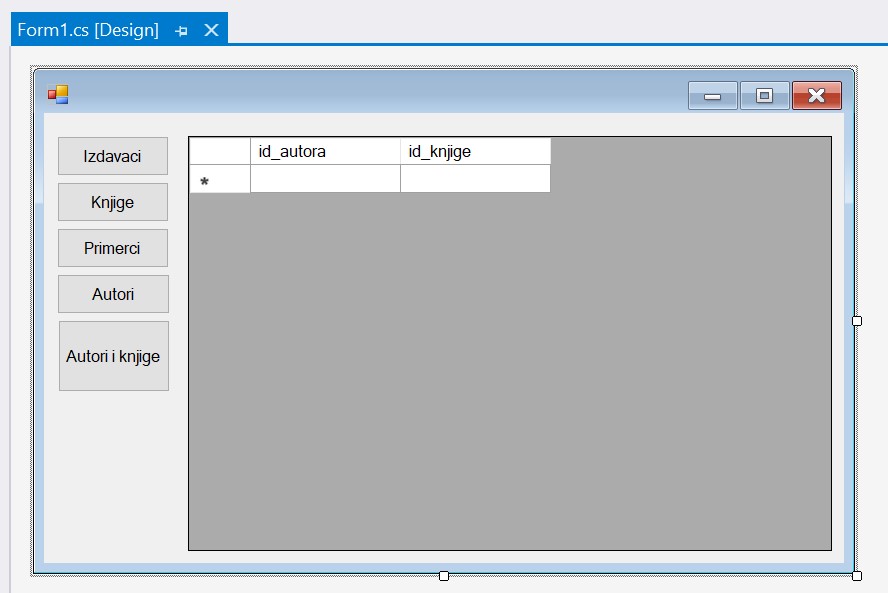
На следећој слици видимо готов дизајн апликације.
../_images/slika_32b.jpg

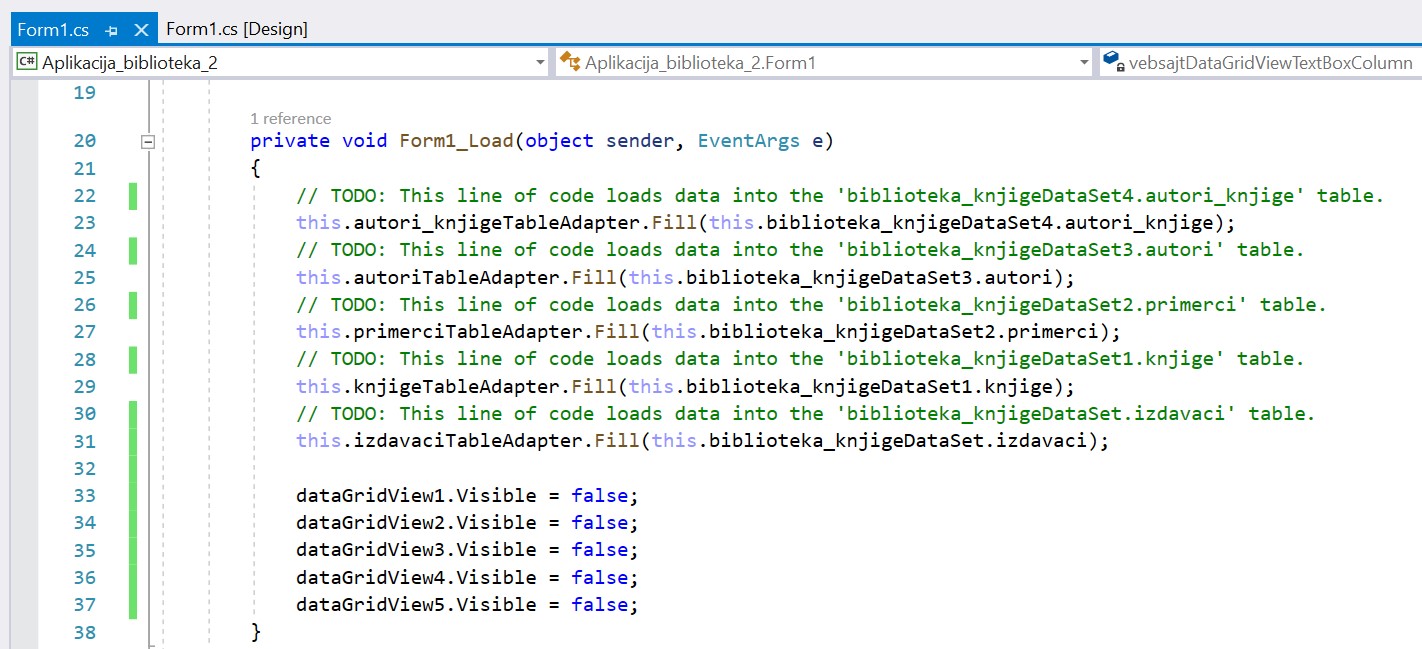
Након што је завршен рад на дизајну и повезивању са базом података, остаје још да додамо програмски код којим ћемо одређени DataGridView приказивати кориснику, док ћемо остале сакривати.

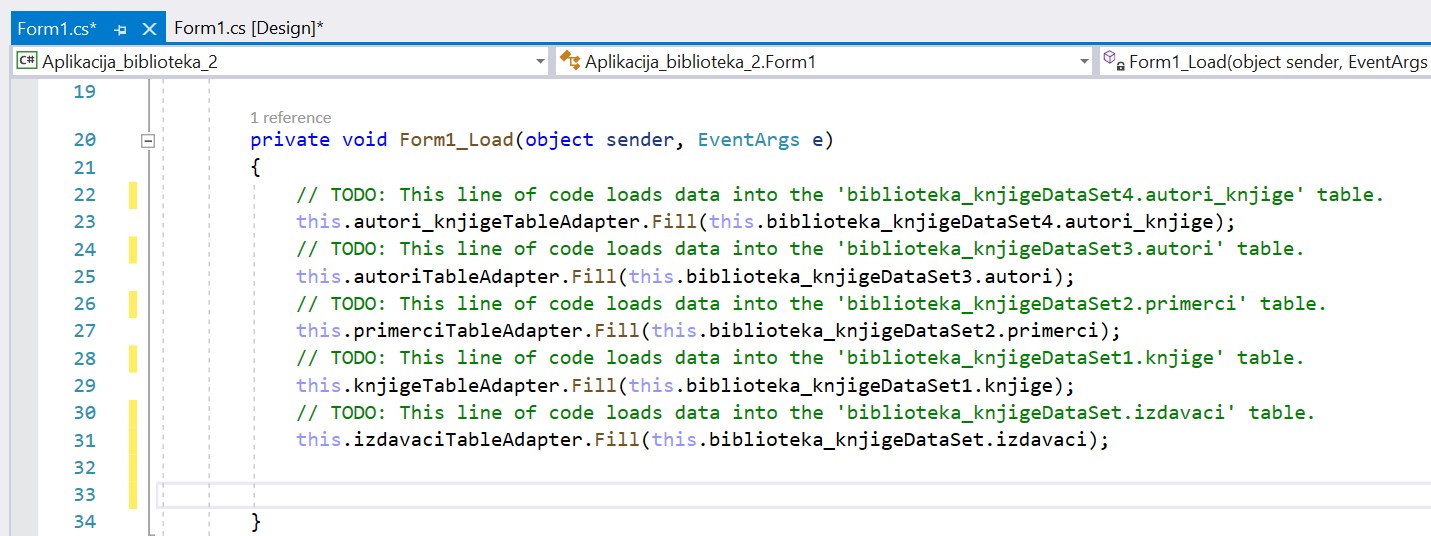
Када се уради двоструки клик на неки део површине апликације који није дугме или DataGridView, добијамо простор за писање команди које се извршавају када се апликација покрене. Видимо на следећој слици да је неки програмски код већ генерисан и то је управо код којим се у наш програм учитавају подаци из базе података.
../_images/slika_32c.jpg

Потребно је да додамо, након ових наредби, а унутар простора за писање догађаја Form1_Load, следеће команде којима се крије свих пет објекта DataGridView.

private void button1_Click(object sender, EventArgs e)
{

    dataGridView1.Visible = false;
    dataGridView2.Visible = false;
    dataGridView3.Visible = false;
    dataGridView4.Visible = false;
    dataGridView5.Visible = false;

На следећој слици се види комплетан програмски код који се извршава приликом покретања програма.
../_images/slika_32d.jpg

Потребно је да се вратимо на картицу Form1.cs [Design] и да урадимо двоклик на свако дугме, тако да добијемо простор за писање наредби које ће да се изврше када се кликне на одређено дугме. Унутар већ дефинисаног оквира реакције на догађај додајемо наредбе којима једну табелу приказујемо, док остале скривамо.

Следи комплетан програмски код.

private void button1_Click(object sender, EventArgs e)

{
    {
        dataGridView1.Visible = true;
        dataGridView2.Visible = false;
        dataGridView3.Visible = false;
        dataGridView4.Visible = false;
        dataGridView5.Visible = false;
    }

    private void button2_Click(object sender, EventArgs e)
    {
        dataGridView1.Visible = false;
        dataGridView2.Visible = true;
        dataGridView3.Visible = false;
        dataGridView4.Visible = false;
        dataGridView5.Visible = false;
    }

    private void button3_Click(object sender, EventArgs e)
    {
        dataGridView1.Visible = false;
        dataGridView2.Visible = false;
        dataGridView3.Visible = true;
        dataGridView4.Visible = false;
        dataGridView5.Visible = false;
    }

    private void button4_Click(object sender, EventArgs e)
    {
        dataGridView1.Visible = false;
        dataGridView2.Visible = false;
        dataGridView3.Visible = false;
        dataGridView4.Visible = true;
        dataGridView5.Visible = false;
    }

    private void button5_Click(object sender, EventArgs e)
    {
        dataGridView1.Visible = false;
        dataGridView2.Visible = false;
        dataGridView3.Visible = false;
        dataGridView4.Visible = false;
        dataGridView5.Visible = true;
    }
}

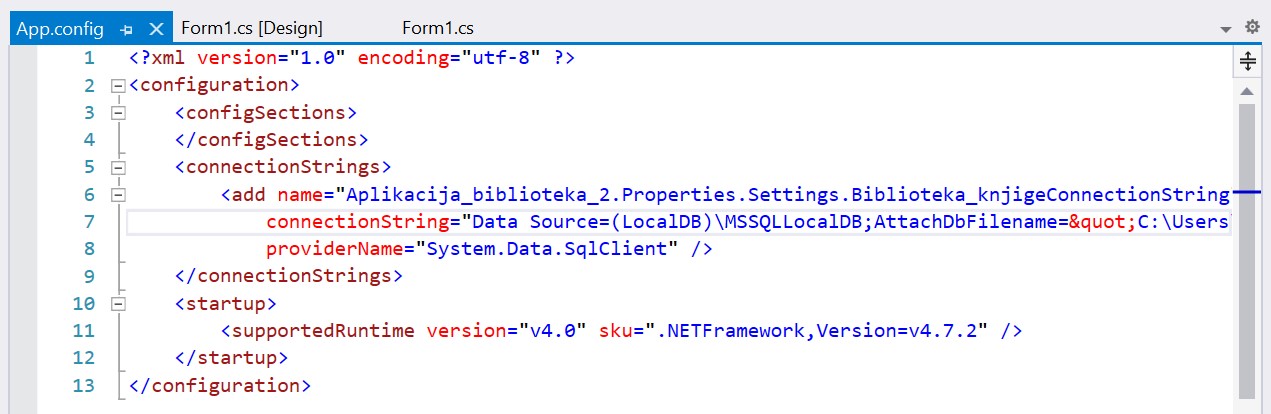
У прозору Properties може да се пронађе фајл App.config који је у XML формату и у којем може да се пронађе конекциони стринг.
../_images/slika_32e.jpg
(Created using Swinx, RunestoneComponents and PetljaDoc)
© 2022 Petlja
A- A+