Писање програма у развојном окружењу Visual Studio - stored procedure

Видели смо како се у оквиру објекта DataGridView приказује садржај целе табеле. Могуће је приказати и резултат рада неке процедуре коју смо креирали и која је остала сачувана унутар базе података. Следи пример.
Програми се пишу у развојном окружењу Visual Studio Community и помоћу програмког језика C#. Сви приказани примери су у вези са табелама које чине део базе података за библиотеку.
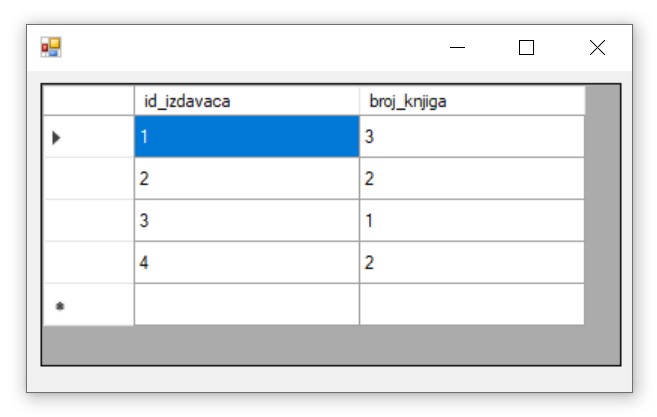
Написаћемо програм у којем се за сваког издавача приказује број књига. Раније смо креирали процедуру ((енг. stored procedure) ) broj_knjiga_svakog_izdavaca која је остала сачувана у бази података и коју можемо да искористимо у нашем програму.
Сетимо се како је изгледала та процедура.
CREATE PROCEDURE broj_knjiga_svakog_izdavaca
AS
SELECT id_izdavaca, COUNT(id_knjige) AS broj_knjiga
FROM knjige
GROUP BY id_izdavaca
Када се покрене развојно окружење Visual Studio Community, потребно је да се креира нови пројекат избором опције Create a new project. Изабрани језик треба да буде С#, а врста пројекта Windows Forms App, апликација са графичким корисничким интерфејсом.
У следећем кораку је потребно да се пројекат именује и да се изабере локација на којој ће се пројекат чувати. Може да остане и предложена локација. Кликнути на дугме Create и прелазимо у простор за креирање апликације, тј. програма.
Први корак је додавање раније креиране базе података новом пројекту. У прозору Solution Explorer је потребно да се кликне десни тастер миша над називом пројекта, а затим да се изабере Add/Existing Item… са менија који се појави. База података коју смо креирали се већ налази на рачунару и потребно је пронаћи и изабрати фајл Biblioteka_knjige.mdf у којем је сачувана. Тачна локација може да се провери у систему SQL Server Management Studio у којем смо креирали базу.
За приказ резултата позива процедуре из релационе базе података ћемо користити контролу DataGridView коју можемо да превучемо из прозора Toolbox.
За додати DataGridView неопходно је да изаберемо податке који ће бити приказани у оквиру њега, у овом случају да га повежемо са сачуваном процедуром. У горњем десном углу постоји мала стрелица која води до падајућег менија Choose Data Source. Са падајућег менија изабрати Add Project Data Source… У наредна два корака изабрати Database и Dataset.
Следећи корак је веома значајан зато што се формира конекција са базом података. Уколико смо већ креирали апликацију која се повезује на ову базу података и означили смо да се сачува конекциони стринг, нећемо морати поново да га формирамо.
Ако треба да се формира конекција, након што се кликне на дугме New Connection…, потребно је да се изабере опција Microsoft SQL Server Database File, а затим и да се на рачунару пронађе и дода фајл који садржи базу података. Када се изабере фајл, значајно је да се штиклира опција која приказује конекциони стринг (енг. connection string). Тај стринг треба негде запамтити ради употребе у примерима који следе.
У последњем кораку је потребно изабрати жељену процедуру са списка свих објеката који се налазе у бази података на коју смо се повезали.
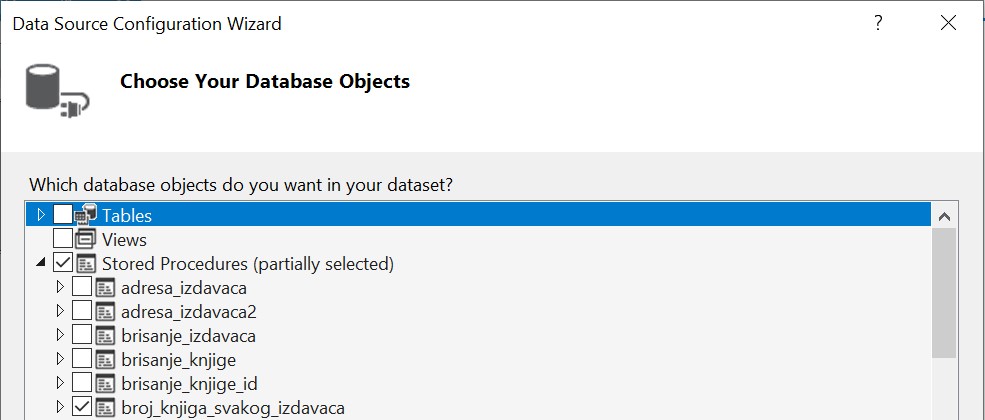
Процедура коју смо изабрали је broj_knjiga_svakog_izdavaca и када се покрене програм кликом на дугме Start, биће приказан идентификациони број сваког издавача и поред њега број књига тог издавача које се налазе у библиотеци.