Креирање апликације помоћу алата App Builder

Део онлајн окружења Oracle APEX је и алат App Builder, који служи за креирање апликација које се повезују на базе података. Апликације које се креирају помоћу овог алата имају графички кориснички интерфејс и најчешће имају обрасце (Form) за унос података и извештаје (Report) за приказ података из табела из релационе базе података.
Са овим алатом ћемо се упознати тако што ћемо креирати апликацију која приступа делу базе података за библиотеку. Креираћемо обрасце и извештаје за табеле knjige и izdavaci.
Алату App Builder се приступа у оквиру СУБП-a Oracle APEX:
https://apex.oracle.com/en/ (обавезно логовање на креирани налог)
App Builder
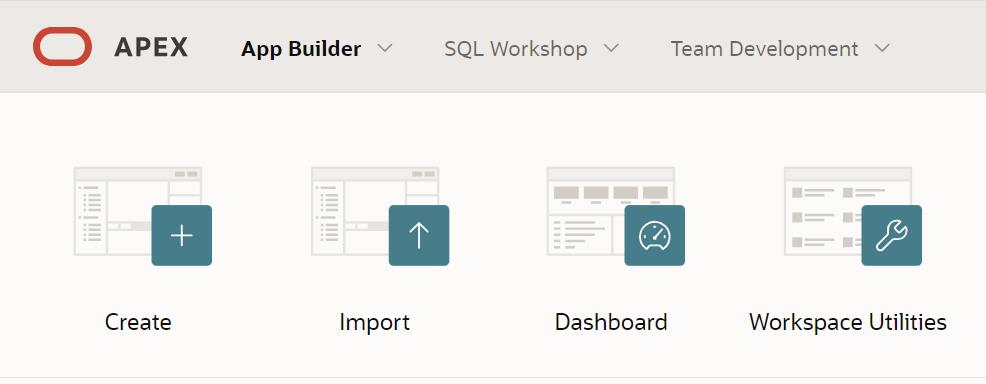

Изглед сајта, поједини кораци и називи, као и код других ИКТ алата, могу да се временом промене, али су углавном најважније опције увек присутне и доступне.
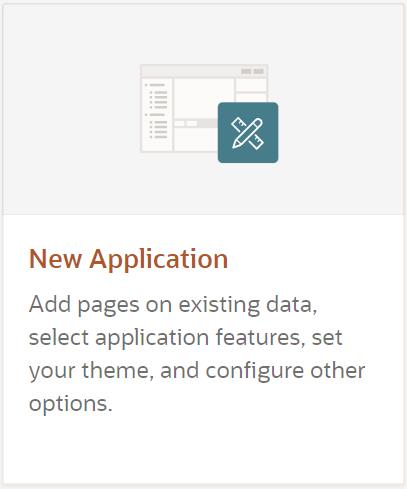
Након што се кликне дугме Create, потребно је изабрати опцију New Application.
Први кораци у креирању апликације су унос назива и избор изгледа саме апликације.
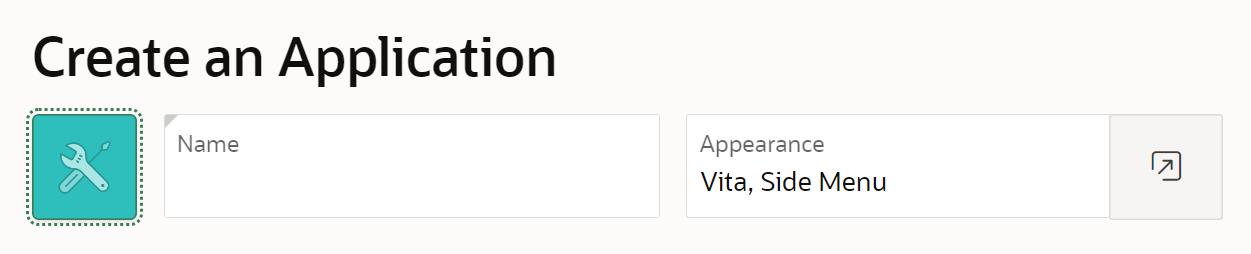
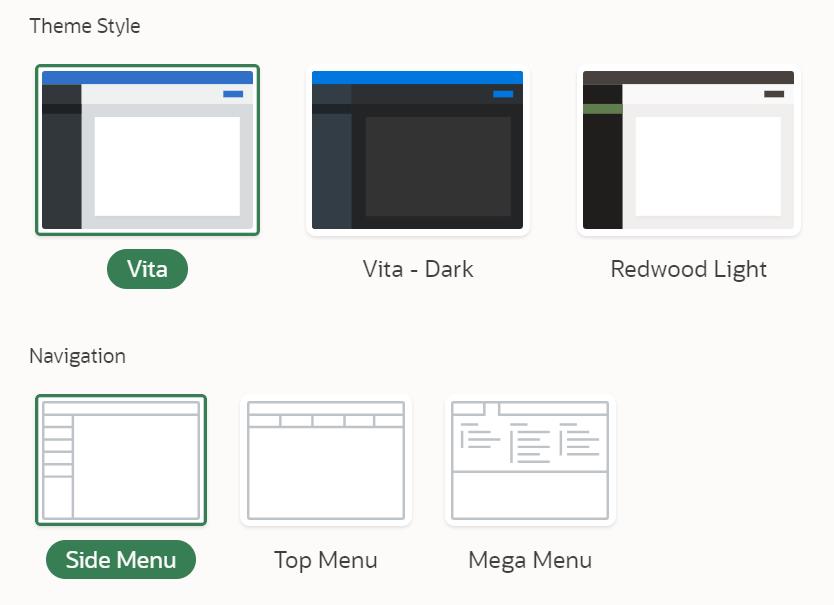
Изглед апликације подразумева дизајн, тј. тему, и организацију навигације кроз странице апликације. Увек постоји неки подразумевани избор, али он може да се промени. На претходној слици се види да је тема Vita, а организација навигације кроз апликацију је Side Menu. Ово може да се промени кликом на дугме које се налази са десне стране. Постоје неке предложене теме, а могуће је дефинисати и нову кликом на дугме Use Custom Theme.
Назив апликације треба да се унесе у поље Name. Назив је произвољан, али треба да буде добро осмишљен да кратко описује чему апликација служи. У овом примеру ћемо апликацију да назовемо Aplikacija_knjige.
Следећи корак је додавање страница апликацији. Поред почетне странице, додаћемо две странице које ће редом одговарати табелама izdavaci и knjige. За целу базу података за библиотеку би било потребно додати још страница апликацији.
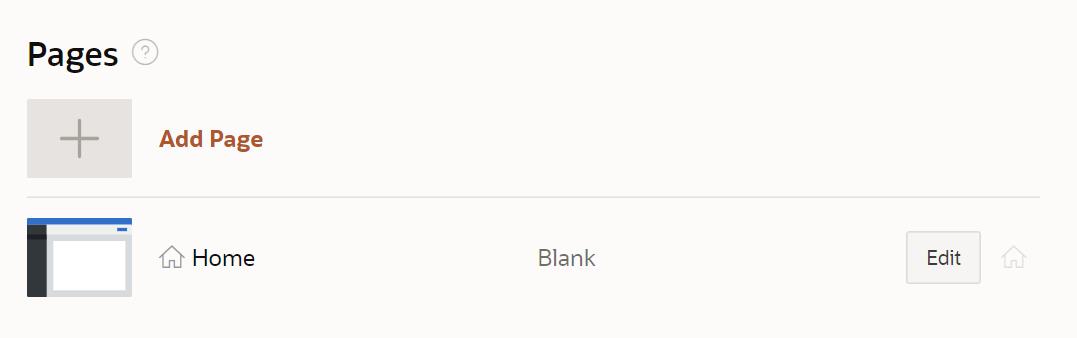
Уобичајeни називи за странице апликације које приступају табелама у релационој бази података и имају графички кориснички интерфејс су:
образац (Form) за унос података;
извештај (Report) за приказ података.
Након клика на дугме Add Page, изабрати Interactive Report

Појавиће се прозор који можете да видите на следећој слици.
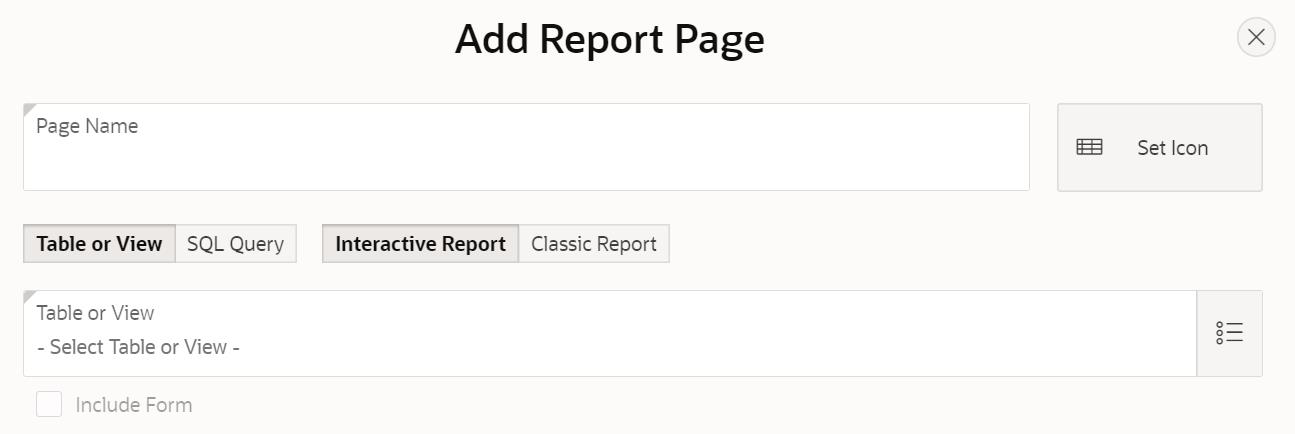
Пре него што се кликне на дугме Add Page, потребно је урадити следеће:
Унети Tabela_izdavaci као назив за извештај Page Name.
Кликнути на дугме десно од поља за избор табеле -Select Table or View- и изабрати табелу izdavaci.
Штриклирати опцију Include Form.
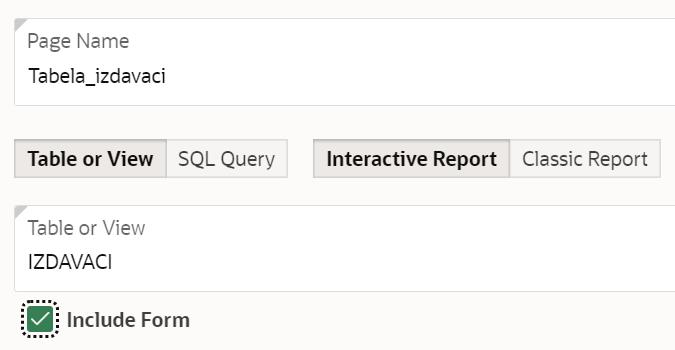
Након што се креира ова страница апликације, поновити поступак за извештај који је у вези са табелом knjige:
Кликнути на дугме Add Page и изабрати Interactive Report.
Унети Tabela_knjige као назив за извештај Page Name.
Кликнути на дугме десно од поља за избор табеле -Select Table or View- и изабрати табелу knjige.
Штриклирати опцију Include Form.
Кликнути на дугме Add Page.
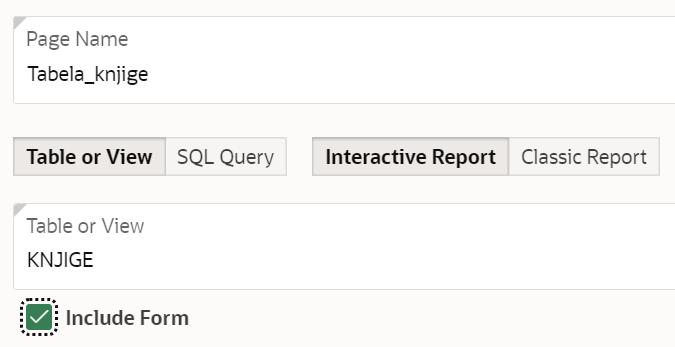
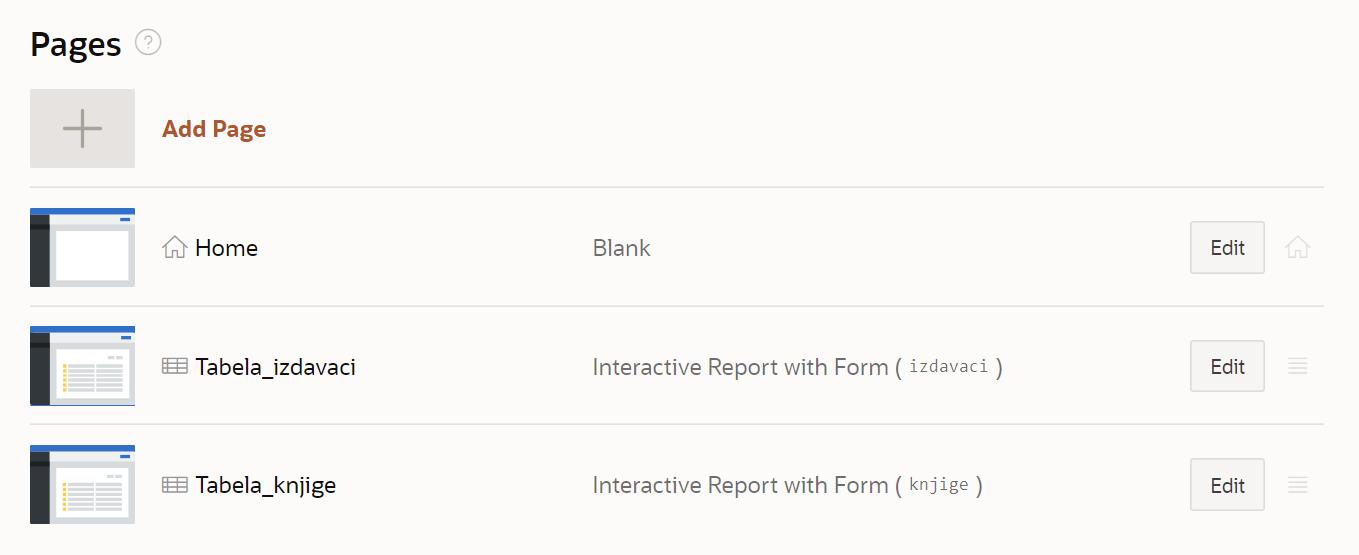
Странице су се појавиле на списку свих страница апликације.
Да би се завршио процес креирања апликације, потребно је да се кликне дугме Create Application. Изглед апликације ће бити приказан након додавања још неких функционалности.